La migration de vos e-mails de Windows Live Mail vers Outlook peut sembler fastidieuse, surtout avec l'arrêt de Windows Live Mail et le besoin croissant d'un système sécurisé, plateforme de messagerie moderne. le Convertisseur Live Mail vers Outlook logiciel, disponible exclusivement chez livemailtooutlook.com, offre une fluidité, solution conviviale pour transférer tous vos e-mails, pièces jointes, et dossiers vers Microsoft Outlook. Ce guide complet vous guidera à travers chaque étape du processus, garantir que vos données restent intactes et que votre transition se déroule en douceur.
Que vous soyez un utilisateur particulier, une entreprise, ou un administrateur informatique, ce guide est conçu pour vous aider à comprendre les fonctionnalités, exigences, et les meilleures pratiques pour l'utilisation du convertisseur Live Mail vers Outlook. Nous aborderons également les questions courantes, conseils de dépannage, et fournissez des conseils pratiques pour maximiser le succès de votre migration.
Pourquoi migrer de Windows Live Mail vers Outlook?
 Windows Live Mail était autrefois un choix populaire pour gérer les e-mails, mais Microsoft a cessé de le prendre en charge dans 2017. Par conséquent, les utilisateurs sont confrontés à des risques croissants, y compris les vulnérabilités de sécurité, problèmes de compatibilité, et manque de mises à jour. Perspective, d'autre part, est un robuste, client de messagerie activement pris en charge qui offre des fonctionnalités avancées, intégration avec Microsoft 365, et une sécurité renforcée.
La migration vers Outlook garantit:
- Accès continu à votre historique de courrier électronique et à vos pièces jointes
- Sécurité et conformité améliorées
- Meilleure intégration avec les outils de productivité modernes
- Assistance continue et mises à jour de Microsoft
Le convertisseur Live Mail vers Outlook est spécialement conçu pour rendre cette transition aussi simple et fiable que possible..
Principales fonctionnalités du convertisseur Live Mail vers Outlook
Le Live Mail to Outlook Converter se distingue par sa simplicité, fiabilité, et un ensemble complet de fonctionnalités. Voici les principaux avantages auxquels vous pouvez vous attendre:
- Détection automatique des données de messagerie en direct. Le logiciel localise automatiquement vos dossiers de stockage Windows Live Mail, vous faisant gagner du temps et réduisant les erreurs.
- Conversion d'e-mails en masse. Convertissez des milliers d'e-mails et de pièces jointes en une seule fois, préserver la hiérarchie des dossiers et les métadonnées.
- Exportation directe vers Outlook ou PST. Choisissez d'importer des e-mails directement dans votre profil Outlook ou de les enregistrer en tant que fichier PST autonome pour une utilisation ultérieure.
- Préserve les pièces jointes et le formatage. Toutes les propriétés de messagerie, y compris les pièces jointes, détails de l'expéditeur/destinataire, et formatage, sont conservés.
- Interface conviviale. Conçu pour les utilisateurs techniques et non techniques, avec des instructions claires et des étapes minimales.
- Compatibilité. Prend en charge toutes les versions majeures d'Outlook (y compris 2021, 2019, 2016, 2013, 2010, et plus tôt) et Windows (les fenêtres 11, 10, 8.1, 8, 7).
- Options de sortie flexibles. Diviser les gros fichiers PST, filtrer les e-mails par date, et prévisualisez les e-mails avant la conversion.
- Intégrité et sécurité des données. Garantit aucune perte de données, reproduction, ou corruption pendant la migration.
- Essai gratuit. Essayez avant d'acheter, avec une version d'essai gratuite.
Ces fonctionnalités font de Live Mail to Outlook Converter un choix fiable pour tous ceux qui recherchent un chemin de migration fiable..
Configuration système requise et compatibilité
Avant de commencer votre migration, assurez-vous que votre système répond aux exigences suivantes:
| Exigence | Spécification minimale | Spécification recommandée |
|---|---|---|
| Système opérateur | les fenêtres 7/8/8.1/10/11 (32/64-peu) | les fenêtres 10/11 (64-peu) |
| Processeur | Intel® Core™2 Duo E4600 2,40 GHz | Intel® Core™ i3 ou supérieur |
| RAM | 4 FR | 8 Go ou plus |
| Espace disque dur | 512 Mo | 1 Go ou plus |
| Version Outlook | 2003/2007/2010/2013/2016/2019/2021 | Dernière version d'Outlook |
| Afficher | 1024 X 768 pixels | Résolution plus élevée recommandée |
Notre logiciel Live Mail to Outlook Converter le fait pas nécessiter que Windows Live Mail soit installé sur le même ordinateur qu'Outlook. Vous pouvez migrer les données d'un ancien PC vers un nouveau en copiant le dossier de données Live Mail.
Guide étape par étape: Comment utiliser le convertisseur Live Mail vers Outlook
La migration de vos e-mails est simple avec Live Mail to Outlook Converter. Suivez ces étapes pour une transition en douceur:
1. Téléchargez et installez le logiciel Live Mail Converter
- Téléchargez la dernière version du convertisseur Live Mail vers Outlook.
- Exécutez le programme d'installation et suivez les instructions à l'écran pour terminer l'installation..
Conseil: Fermez Windows Live Mail et Outlook avant de démarrer la conversion pour éviter les conflits d'accès aux fichiers.
2. Lancez le convertisseur
- Ouvrez Live Mail to Outlook Converter depuis votre bureau ou le menu Démarrer.
- Le logiciel tentera de détecter automatiquement l'emplacement de vos données Windows Live Mail. Si ce n'est pas le cas, vous pouvez naviguer manuellement jusqu'au dossier (généralement situé à
C:\Users\[YourUsername]\AppData\Local\Microsoft\Windows Live Mail).
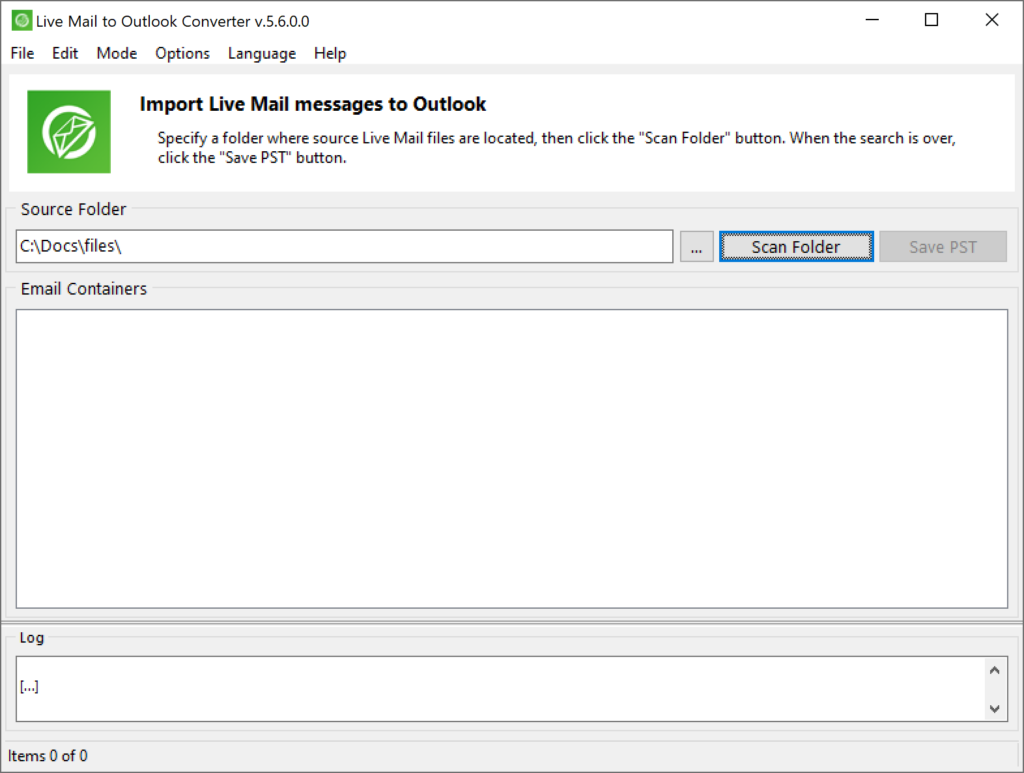
3. Rechercher des e-mails et des dossiers
- Clique le Dossier de numérisation bouton. Le logiciel listera tous les dossiers de courrier électronique et les messages disponibles.
- Examinez la structure des dossiers dans le panneau d'aperçu pour vous assurer que tous les e-mails souhaités sont inclus.
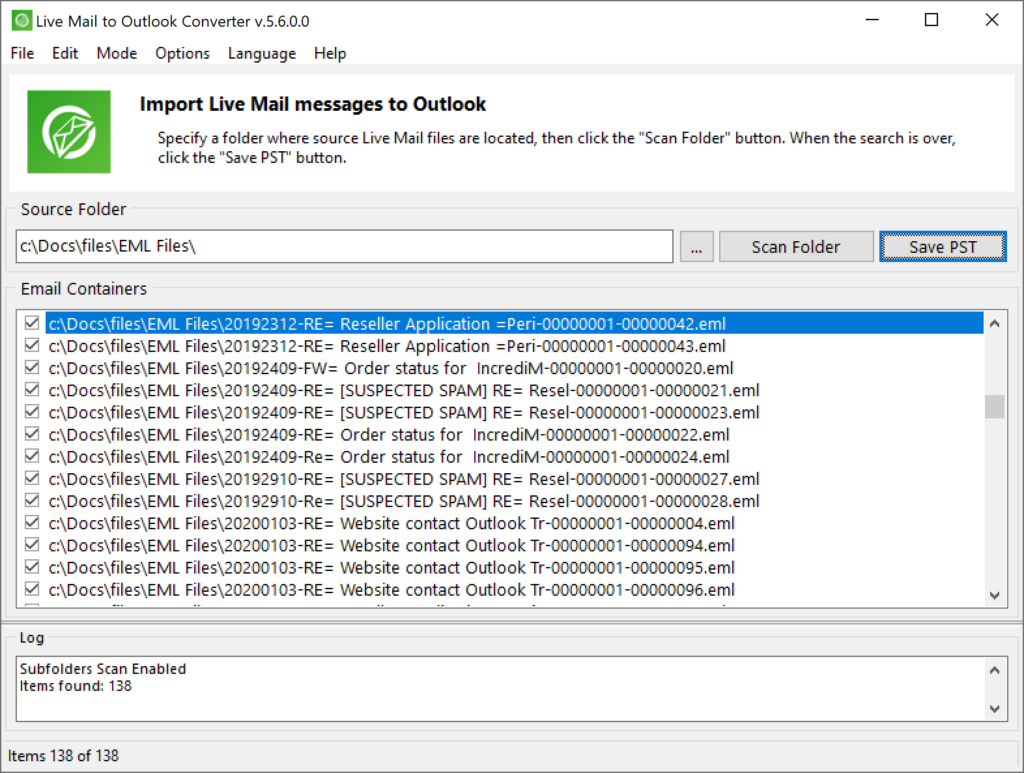
4. Choisissez le mode d'exportation
A ce stade, vous déciderez comment les e-mails convertis doivent être enregistrés:
- Enregistrer dans un fichier PST (recommandé): C'est l'option par défaut et la plus fiable. Le logiciel crée un fichier PST autonome qui peut être ouvert dans Outlook sur le même ordinateur ou sur un autre..
- Importer directement dans Outlook: Cette option tente de transmettre les e-mails directement dans votre profil Outlook actuel.
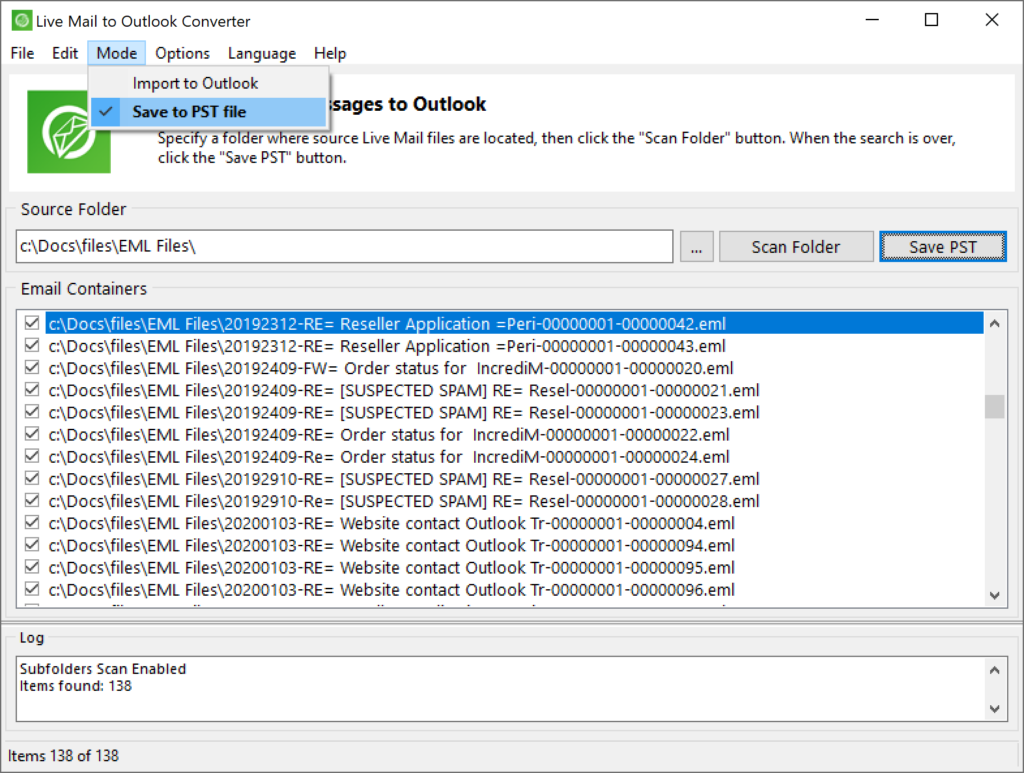
Important: Nous vous recommandons fortement d'utiliser la valeur par défaut Enregistrer dans un fichier PST mode. L'importation directe ne peut fonctionner que si vous utilisez un Compte POP3 ou si votre le serveur de messagerie permet un accès direct au magasin de données Outlook. Dans de nombreux cas, cette méthode est bloquée ou peu fiable.
Après transformation, le logiciel essaiera d'ouvrir automatiquement le fichier PST résultant dans Outlook. Si Outlook est occupé ou que le fichier ne s’ouvre pas, vous pouvez l'ouvrir manuellement en allant sur Fichier > Ouvrir & Exportation > Ouvrir un fichier de données Outlook dans Outlook.
5. Appliquer des filtres (Facultatif)
- Utilisez le Filtre de dates pour convertir uniquement les e-mails dans une plage de dates spécifique.
- Excluez les pièces jointes si vous n'avez besoin que du texte de l'e-mail.
- Supprimez les e-mails en double pour garder votre boîte aux lettres propre.
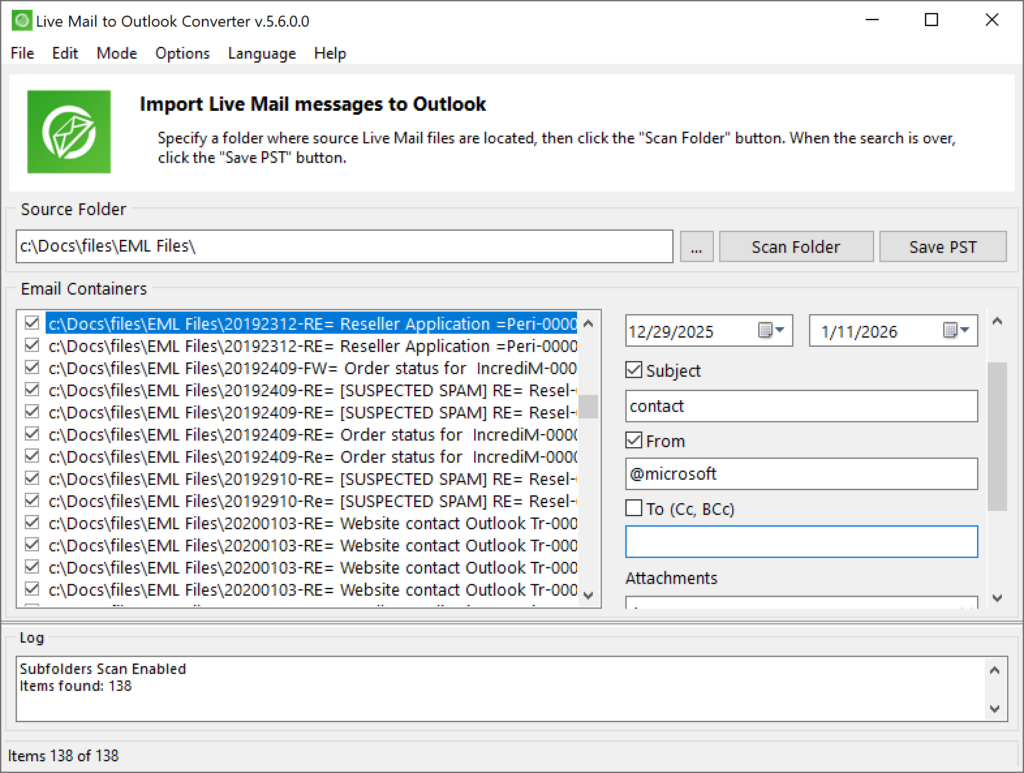
- – filtrage des messages disponible via le menu Options
6. Démarrer la conversion
- Clique le Convertir ou alors Enregistrer PST bouton.
- Choisissez le dossier de destination de votre fichier PST ou sélectionnez le profil Outlook pour l'importation directe.
- Le logiciel commencera le processus de conversion. La progression est affichée en temps réel.
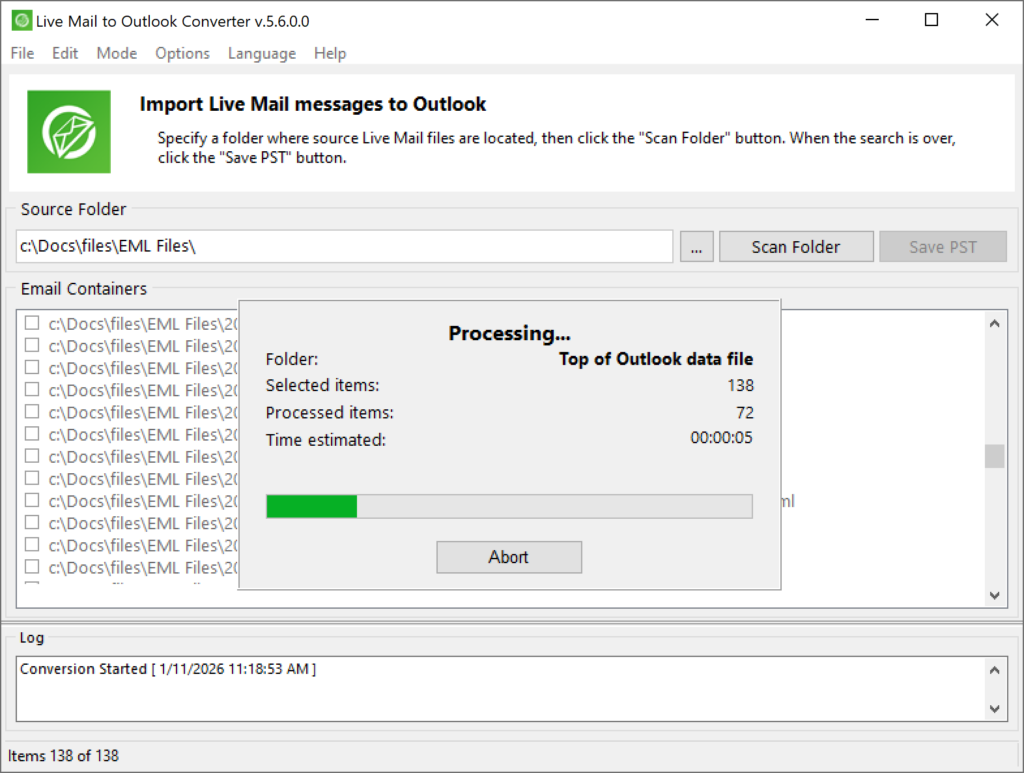
7. Accédez à vos e-mails dans Outlook
- Si vous avez exporté vers un fichier PST, ouvrez Outlook et accédez à Fichier > Ouvrir & Exportation > Ouvrir un fichier de données Outlook. Accédez à votre nouveau fichier PST et ouvrez-le.
- Si vous avez importé directement, vos e-mails apparaîtront dans le dossier Outlook désigné.
Toutes nos félicitations! Vos e-mails Windows Live Mail, pièces jointes, et la structure des dossiers sont désormais disponibles dans Outlook.
Que transfère le convertisseur Windows Live Mail vers Outlook vers Outlook?
Alors, voici exactement ce que Windows Live Mail to Outlook Converter peut transférer de Live Mail à Outlook:
- Structure des dossiers
- Texte de l'e-mail
- Mise en forme et styles du texte des e-mails
- Images et objets intégrés au texte de l'e-mail
- En-têtes d'e-mail (Expéditeur, De, À, CC, Cci, Priorité etc.)
- Références par e-mail (c'est des liens vers d'autres messages)
- Attachements
- Liens
- Codage (corrigé automatiquement si nécessaire)
Prêt à migrer?
Prêt à déplacer vos e-mails de Windows Live Mail vers Outlook?
Téléchargez dès aujourd'hui un outil de conversion fiable de Windows Live Mail vers Outlook et démarrez votre migration transparente.!
Si tu as besoin d'aide, vérifier nos instructions d'utilisation détaillées ou alors contactez notre équipe d'assistance pour une assistance personnalisée.
Dépannage et assistance
Même avec un outil convivial, vous pouvez rencontrer des problèmes occasionnels. Voici des solutions aux problèmes courants:
1. Le logiciel ne détecte pas les données de messagerie en direct
-
- Assurez-vous de naviguer vers le bon dossier. L'emplacement par défaut est généralement
C:\Users\[YourUsername]\AppData\Local\Microsoft\Windows Live Mail. - Rendre les fichiers et dossiers cachés visibles dans l'Explorateur Windows.
- Assurez-vous de naviguer vers le bon dossier. L'emplacement par défaut est généralement
2. Conversion interrompue ou incomplète
-
- Fermez tous les clients de messagerie avant de commencer la conversion.
- Recherchez un antivirus ou un logiciel de sécurité susceptible de bloquer l'accès aux fichiers.. Désactiver temporairement si nécessaire.
3. Outlook n'affiche pas les e-mails importés
-
- Assurez-vous d'avoir ouvert le bon fichier PST dans Outlook.
- Assurez-vous d'avoir développé toute l'arborescence des dossiers du fichier PST ouvert..
4. Grandes boîtes aux lettres ou problèmes de performances
-
- Utilisez le Diviser la TVP option pour diviser les grandes boîtes aux lettres en plus petites, fichiers gérables.
- Assurez-vous que votre système répond à la configuration matérielle recommandée.
5. Licence et activation
-
- Si vous rencontrez des problèmes avec l'activation de la licence, contact soutien avec les détails de votre commande.
Erreurs typiques pouvant conduire à une conversion infructueuse
quelquefois, la conversion ne se déroule pas aussi bien que prévu. Pourquoi? Examinons plusieurs raisons les plus courantes qui empêchent Windows Live Mail to Outlook Converter de convertir correctement vos e-mails.
Erreur: il n'y a pas de profil utilisateur par défaut dans Outlook
Le programme ne peut pas exporter les e-mails directement vers votre profil Outlook s'il n'y a pas de profil dans Outlook. C'est souvent le cas lorsque vous venez d'installer Outlook et que vous décidez instantanément de migrer de Windows Live Mail vers Outlook 2007, 2010, 2013, 2016, 2019 ou alors 2021.
Erreur: 32-incompatibilité de format bit / 64 bits
Apparemment, vous ne pouvez pas exporter de messages vers Outlook 64 bits à l'aide de la version 32 bits de Windows Live Mail Converter. Le contraire est également vrai. Exécutez la version correspondante du convertisseur à la place.
Erreur: Outlook en ligne n'est pas pris en charge
Comme indiqué ci-dessus, vous ne pouvez pas importer des e-mails directement dans des profils Outlook en ligne, que ce soit le dernier Outlook 365, ou Outlook plus ancien 2003, 2007, 2010, 2013 versions fonctionnant via Exchange Server ou IMAP.
Erreur: Le profil Outlook est corrompu
Les raisons de l'impossibilité d'importer des e-mails depuis l'application Windows Live Mail vers Outlook peuvent être un fichier PST endommagé ou un profil Outlook corrompu.. Nous vous recommandons de réparer le profil à l'aide d'outils spécialisés, ou importez des e-mails dans un tout nouveau fichier PST que vous avez créé à partir de zéro.
Erreur: Les noms de dossier semblent tronqués
La raison en est la façon dont Windows Live Mail stocke les fichiers de boîte aux lettres du compte Live Mail.. Il tronque les noms de fichiers en 15 personnages, donc après que le convertisseur les transfère vers Outlook, ils sont également tronqués. Veuillez renommer les dossiers manuellement si nécessaire.
Pour obtenir de l'aide supplémentaire, consulter le Centre d'assistance ou contactez-nous par e-mail.
Questions fréquemment posées (FAQ)
Comment convertir Windows Live Mail en Outlook à l'aide du convertisseur?
Répondre:
Téléchargez et installez le convertisseur Live Mail vers Outlook. Lancez le logiciel, sélectionnez votre dossier de données Windows Live Mail, rechercher des e-mails, choisissez votre option d'exportation (PST ou importation directe), et lancez la conversion. Les étapes détaillées sont fournies ci-dessus. Vous pouvez également en savoir plus sur l'importation de courrier électronique Outlook ici: Assistance Microsoft: Importer en masse des fichiers .eml dans Outlook
Puis-je migrer les e-mails d'un ancien ordinateur vers un nouveau?
Répondre:
Oui. Copiez votre dossier de données Windows Live Mail de l'ancien ordinateur vers le nouveau, puis utilisez le convertisseur pour migrer les emails vers Outlook sur le nouveau système.
Les pièces jointes et la structure des dossiers seront-elles préservées ??
Répondre:
Absolument. Le convertisseur conserve toutes les pièces jointes, métadonnées, et la hiérarchie des dossiers d'origine, garantir que votre boîte aux lettres reste organisée.
Y a-t-il un risque de perte ou de duplication de données?
Répondre:
Le logiciel est conçu pour éviter la perte de données et propose des options pour supprimer les e-mails en double lors de la conversion..
Que faire si je souhaite uniquement migrer les e-mails d'une plage de dates spécifique ??
Répondre:
Utilisez le Filtre de dates pour sélectionner les e-mails dans le délai souhaité.
Puis-je essayer le logiciel avant d'acheter?
Répondre:
Oui. Une version d'essai gratuite est disponible, vous permettant de convertir un nombre limité d'e-mails par dossier. Cela vous aide à évaluer le logiciel avant de vous engager.
Le support technique est-il disponible?
Répondre:
Oui. Un support dédié est disponible via le Centre d'assistance et email.
Quelles sont les conditions de licence?
Répondre:
Des licences sont disponibles pour la maison, entreprise, et utilisation en entreprise. Consultez le CLUF pendant l'installation pour plus de détails.
Comment puis-je m'assurer que mes données restent privées?
Répondre:
Le logiciel traite les données localement sur votre ordinateur et ne transmet pas vos emails en externe. Consultez la politique de confidentialité pour plus d'informations.
Comment convertir les contacts Windows Live Mail en Outlook?
Répondre:
Avec notre convertisseur intelligent vCard en PST, vous pouvez déplacer vos contacts Lie Mail vers Outlook de manière transparente et sans stress.. Découvrez comment dans notre guide étape par étape! Vous voudrez peut-être aussi savoir Comment exporter des contacts depuis l'application Contacts sous Windows 10
Existe-t-il des méthodes manuelles pour convertir les messages Live Mail en Outlook?
Répondre:
Les méthodes manuelles sont les meilleures pour les migrations simples, ci-dessous, veuillez en trouver quelques-uns:
Conditions préalables
-
- Windows Live Mail et Microsoft Outlook installés sur le même ordinateur.
- Sauvegardez vos données avant de commencer.
Méthode 1: Exporter via Microsoft Exchange
UN. Exporter des e-mails depuis Windows Live Mail
-
- Ouvrez Windows Live Mail.
- Clique le Fichier languette, puis sélectionnez Exporter le courrier électronique > Messages électroniques.
- Choisir Microsoft Exchange comme format d'exportation et cliquez sur Suivant.
- Confirmez l'invite en cliquant sur D'ACCORD.
- Sélectionnez les dossiers que vous souhaitez exporter (ou choisissez Tous les dossiers) et cliquez D'ACCORD.
- Attendez la fin du processus d'exportation, puis cliquez terminer.
B. Importer des données dans Outlook
-
- Ouvrez Microsoft Outlook.
- Aller à Fichier > Ouvrir & Exportation > Importer / Exporter.
- Sélectionner Importer à partir d'un autre programme ou fichier et cliquez Suivant.
- Choisir Fichier de données Outlook (.TVP) et cliquez Suivant.
- Accédez à l'emplacement du fichier exporté, sélectionnez-le, et choisissez comment gérer les doublons.
- Sélectionnez le dossier de destination et cliquez sur terminer.
Remarque: Cette méthode peut ne pas préserver la hiérarchie des dossiers ou toutes les métadonnées. L'exportation et l'importation de grandes boîtes aux lettres peuvent prendre beaucoup de temps.
Méthode 2: Glisser et déposer des fichiers EML
-
- Localisez votre dossier de stockage Windows Live Mail (généralement à
C:\Users\[Username]\AppData\Local\Microsoft\Windows Live Mail). - Copiez les fichiers EML que vous souhaitez migrer.
- Ouvrez Outlook et créez un nouveau dossier.
- Glissez et déposez les fichiers EML dans le dossier Outlook.
- Localisez votre dossier de stockage Windows Live Mail (généralement à
Limites: Les pièces jointes et les métadonnées peuvent ne pas être transférées correctement. Les importations en masse peuvent être fastidieuses, et les structures de dossiers ne sont pas conservées.
Méthode 3: Utiliser IMAP (Gmail comme intermédiaire)
-
- Activez IMAP dans votre compte Gmail.
- Ajoutez votre compte Gmail à Windows Live Mail.
- Copier les e-mails de WLM vers le compte Gmail (Dossier IMAP).
- Ajoutez le même compte Gmail à Outlook.
- Déplacez les e-mails de Gmail vers vos dossiers Outlook.
Remarque: Cette méthode est utile pour transférer des e-mails entre ordinateurs ou plates-formes, mais peut être lente pour les grandes boîtes aux lettres..
Les outils automatisés simplifient le processus de migration, soutenir les importations en vrac, et préserver la hiérarchie des dossiers, pièces jointes, et métadonnées. Nous vous recommandons fortement d'utiliser notre convertisseur au lieu de convertir vos messages manuellement.
Conclusion
La migration de Windows Live Mail vers Outlook est une étape cruciale pour quiconque recherche une solution moderne., sécurisé, et une expérience de messagerie entièrement prise en charge. Le convertisseur Live Mail vers Outlook, disponible à livemailtooutlook.com, est spécialement conçu pour rendre ce processus sans effort. Avec son interface intuitive, ensemble de fonctionnalités robustes, et engagement envers l’intégrité des données, vous pouvez faire confiance à cet outil pour protéger vos e-mails et pièces jointes pendant la migration.
En suivant les instructions étape par étape de ce guide, vous assurerez une transition en douceur, que vous déplaciez quelques messages ou une boîte aux lettres entière. Profitez de l'essai gratuit, explorez les fonctionnalités avancées, et demandez de l'aide si nécessaire. Vos e-mails sont précieux, migrez-les en toute confiance à l'aide du convertisseur Live Mail vers Outlook.
Confidentialité des données, CLUF, et considérations juridiques
Lors de l'utilisation du convertisseur Live Mail vers Outlook, la confidentialité de vos données et vos droits légaux sont protégés par un accord de licence d'utilisateur final clair (CLUF) et politique de confidentialité:
- CLUF: Décrit vos droits d'utilisation du logiciel, restrictions sur la redistribution, et limitations de responsabilité. L'acceptation est requise lors de l'installation.
- politique de confidentialité: Détaille comment vos données sont traitées pendant le processus de conversion. Le logiciel ne transmet pas vos e-mails ou informations personnelles à des serveurs externes.
- Conformité: Le logiciel est conforme aux principales réglementations en matière de protection des données, y compris RGPD et CCPA, garantir que vos informations restent sécurisées.
Consultez toujours le CLUF et la politique de confidentialité avant l'installation pour une transparence totale.