Перенос электронной почты из Windows Live Mail в Outlook может показаться непростым., особенно с прекращением поддержки Windows Live Mail и растущей потребностью в безопасном, современная почтовая платформа. The Live Mail в Outlook, конвертер программное обеспечение, доступен исключительно на livemailtooutlook.com, предлагает бесшовную, удобное решение для передачи всех ваших писем, вложения, и папки в Microsoft Outlook. Это подробное руководство проведет вас через каждый этап процесса., обеспечение целостности ваших данных и плавного перехода.
Являетесь ли вы индивидуальным пользователем, бизнес, или ИТ-администратор, это руководство создано, чтобы помочь вам понять особенности, требования, и рекомендации по использованию конвертера Live Mail в Outlook. Также мы ответим на распространенные вопросы, советы по устранению неполадок, и предоставим практические советы, чтобы максимизировать успех вашей миграции.
Зачем переходить с Почты Windows Live на Outlook?
 Почта Windows Live когда-то была популярным выбором для управления электронной почтой., но Microsoft прекратила его поддержку в 2017. Как результат, пользователи сталкиваются с растущими рисками, включая уязвимости безопасности, проблемы совместимости, и отсутствие обновлений. прогноз, с другой стороны, является надежным, активно поддерживаемый почтовый клиент, предлагающий расширенные функции, интеграция с Майкрософт 365, и повышенная безопасность.
Переход на Outlook гарантирует:
- Постоянный доступ к истории вашей электронной почты и вложениям.
- Улучшенная безопасность и соответствие требованиям
- Лучшая интеграция с современными инструментами повышения производительности.
- Постоянная поддержка и обновления от Microsoft
Конвертер Live Mail в Outlook специально создан, чтобы сделать этот переход максимально простым и надежным..
Ключевые особенности конвертера Live Mail в Outlook
Конвертер Live Mail в Outlook отличается своей простотой., надежность, и обширный набор функций. Вот основные преимущества, которые вы можете ожидать:
- Автоматическое обнаружение данных Live Mail. Программное обеспечение автоматически находит папки хранения Windows Live Mail., экономия вашего времени и уменьшение количества ошибок.
- Массовое преобразование по электронной почте. Конвертируйте тысячи электронных писем и вложений за один раз, сохранение иерархии папок и метаданных.
- Прямой экспорт в Outlook или PST. Выберите импорт электронных писем непосредственно в свой профиль Outlook или сохраните их как отдельный PST-файл для дальнейшего использования..
- Сохраняет вложения и форматирование. Все свойства электронной почты, включая вложения, данные отправителя/получателя, и форматирование, сохраняются.
- Удобный интерфейс. Предназначен как для технических, так и для нетехнических пользователей., с четкими подсказками и минимальными шагами.
- Совместимость. Поддерживает все основные версии Outlook. (включая 2021, 2019, 2016, 2013, 2010, и раньше) и Windows (Окна 11, 10, 8.1, 8, 7).
- Гибкие параметры вывода. Разделить большие файлы PST, фильтровать электронные письма по дате, и просматривать электронные письма перед конверсией.
- Целостность и безопасность данных. Гарантирует отсутствие потери данных, дублирование, или коррупция во время миграции.
- Бесплатная пробная версия. Попробуйте, прежде чем купить, с бесплатной пробной версией.
Эти функции делают конвертер Live Mail в Outlook надежным выбором для тех, кто ищет надежный путь миграции..
Системные требования и совместимость
Прежде чем начать миграцию, убедитесь, что ваша система соответствует следующим требованиям:
| Требование | Минимальная спецификация | Рекомендуемая спецификация |
|---|---|---|
| Операционная система | Окна 7/8/8.1/10/11 (32/64-немного) | Окна 10/11 (64-немного) |
| Процессор | Intel® Core™2 Duo E4600 2,40 ГГц | Intel® Core™ i3 или выше |
| ОЗУ | 4 ГБ | 8 ГБ или больше |
| Место на жестком диске | 512 мегабайт | 1 ГБ или больше |
| Версия Outlook | 2003/2007/2010/2013/2016/2019/2021 | Последняя версия Outlook |
| Отображать | 1024 х 768 пиксели | Рекомендуется более высокое разрешение |
Наше программное обеспечение Live Mail to Outlook Converter позволяет нет требуется, чтобы Windows Live Mail был установлен на том же компьютере, что и Outlook. Вы можете перенести данные со старого компьютера на новый, скопировав папку данных Live Mail..
Пошаговое руководство: Как использовать конвертер Live Mail в Outlook
Перенести электронную почту очень просто с помощью конвертера Live Mail в Outlook.. Выполните следующие действия для плавного перехода:
1. Загрузите и установите программу Live Mail Converter
- Загрузите последнюю версию конвертера Live Mail в Outlook..
- Запустите установщик и следуйте инструкциям на экране для завершения установки..
Кончик: Закройте Windows Live Mail и Outlook перед началом преобразования, чтобы избежать конфликтов доступа к файлам..
2. Запустите конвертер
- Откройте конвертер Live Mail в Outlook на рабочем столе или в меню «Пуск»..
- Программное обеспечение попытается автоматически определить местоположение ваших данных Windows Live Mail.. Если это не так, вы можете вручную перейти к папке (обычно находится в
C:\Users\[YourUsername]\AppData\Local\Microsoft\Windows Live Mail).
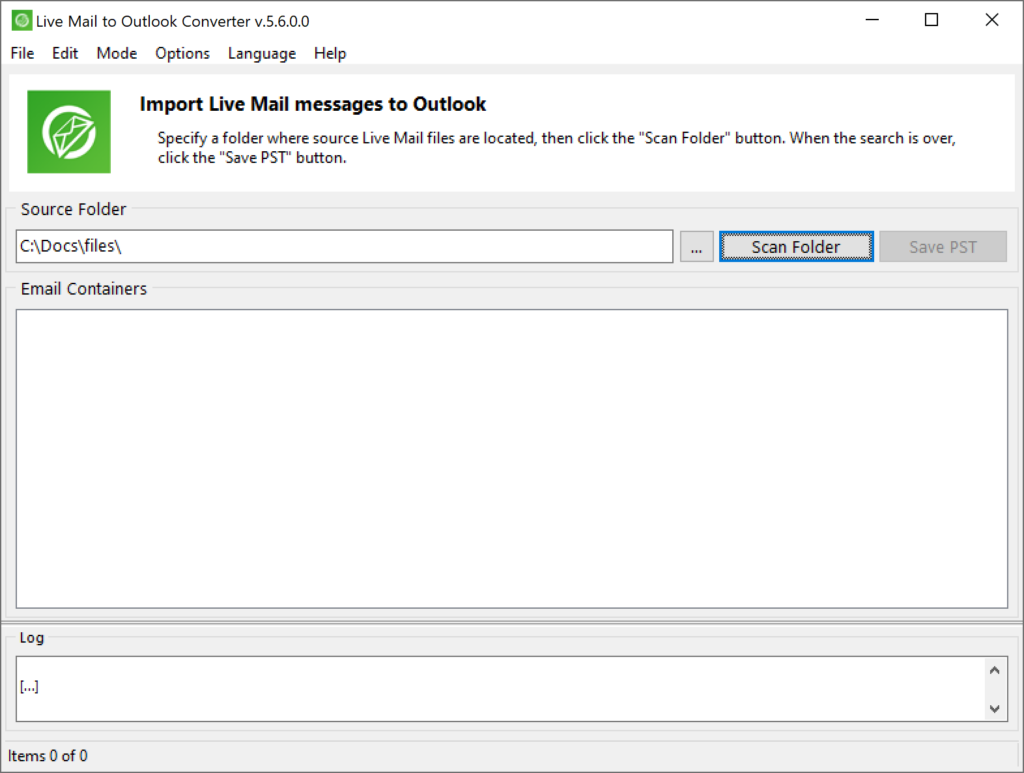
3. Сканировать электронную почту и папки
- Нажмите на Сканировать папку кнопка. Программное обеспечение выведет список всех доступных папок электронной почты и сообщений..
- Просмотрите структуру папок на панели предварительного просмотра, чтобы убедиться, что все нужные электронные письма включены..
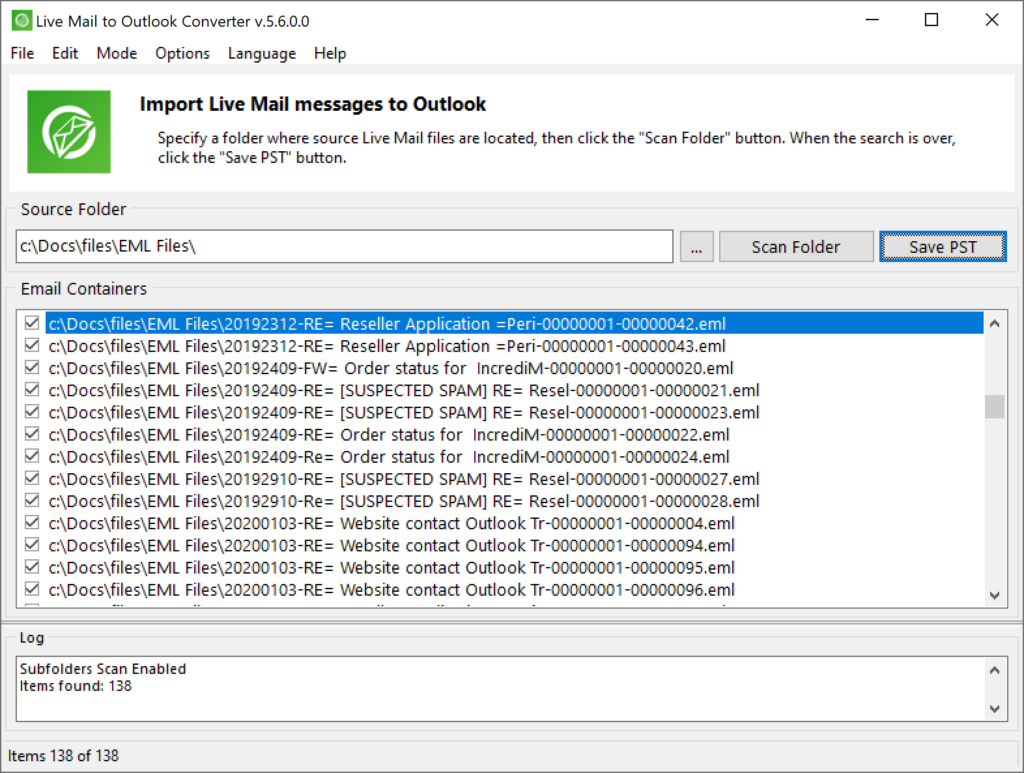
4. Выберите режим экспорта
На этом этапе, вы решите, как следует сохранять конвертированные электронные письма.:
- Сохранить в PST-файл (рекомендуется): Это стандартный и самый надежный вариант.. Программное обеспечение создает отдельный PST-файл, который можно открыть в Outlook на том же или другом компьютере..
- Импортируйте прямо в Outlook: Эта опция пытается доставлять электронные письма прямо в ваш текущий профиль Outlook..
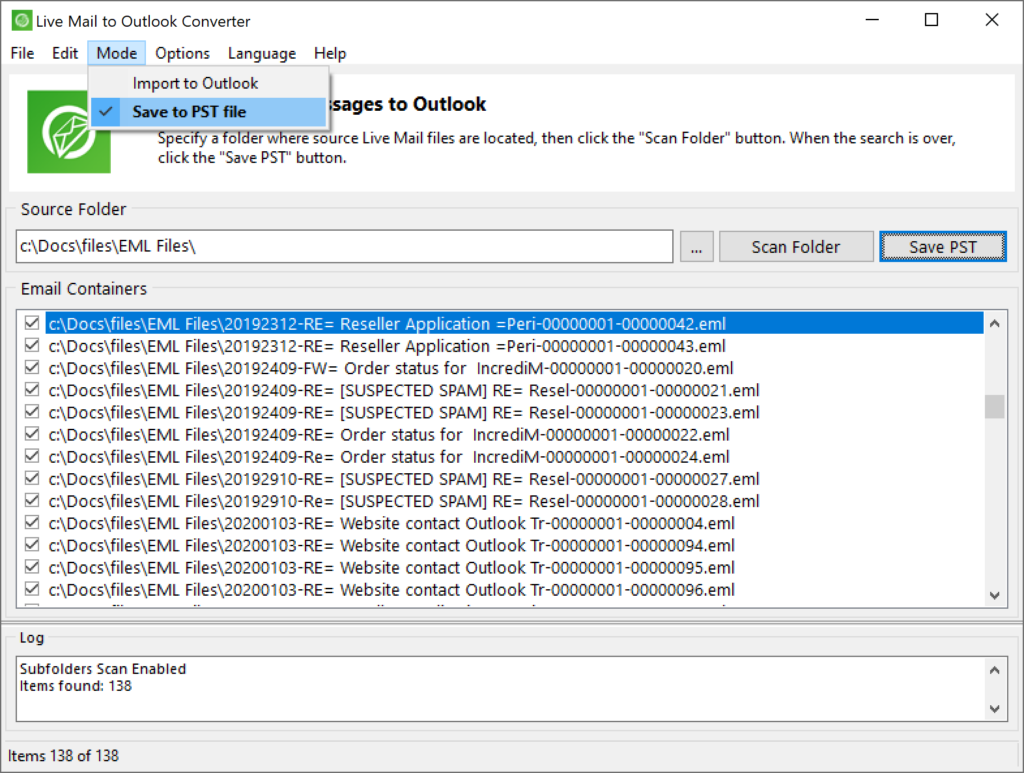
Важный: Мы настоятельно рекомендуем использовать значение по умолчанию Сохранить в PST-файл режим. Прямой импорт может работать только в том случае, если вы используете POP3-аккаунт или если твой почтовый сервер обеспечивает прямой доступ в хранилище данных Outlook. Во многих случаях, этот метод заблокирован или ненадежен.
После преобразования, программа попытается автоматически открыть полученный PST-файл в Outlook.. Если Outlook занят или файл не открывается, вы можете открыть его вручную, перейдя в Файл > открыто & Экспорт > Открыть файл данных Outlook в Outlook.
5. Применить фильтры (Необязательный)
- Используйте Фильтр даты конвертировать только электронные письма в определенном диапазоне дат.
- Исключите вложения, если вам нужен только текст электронного письма..
- Удалите дубликаты писем, чтобы сохранить ваш почтовый ящик в чистоте..
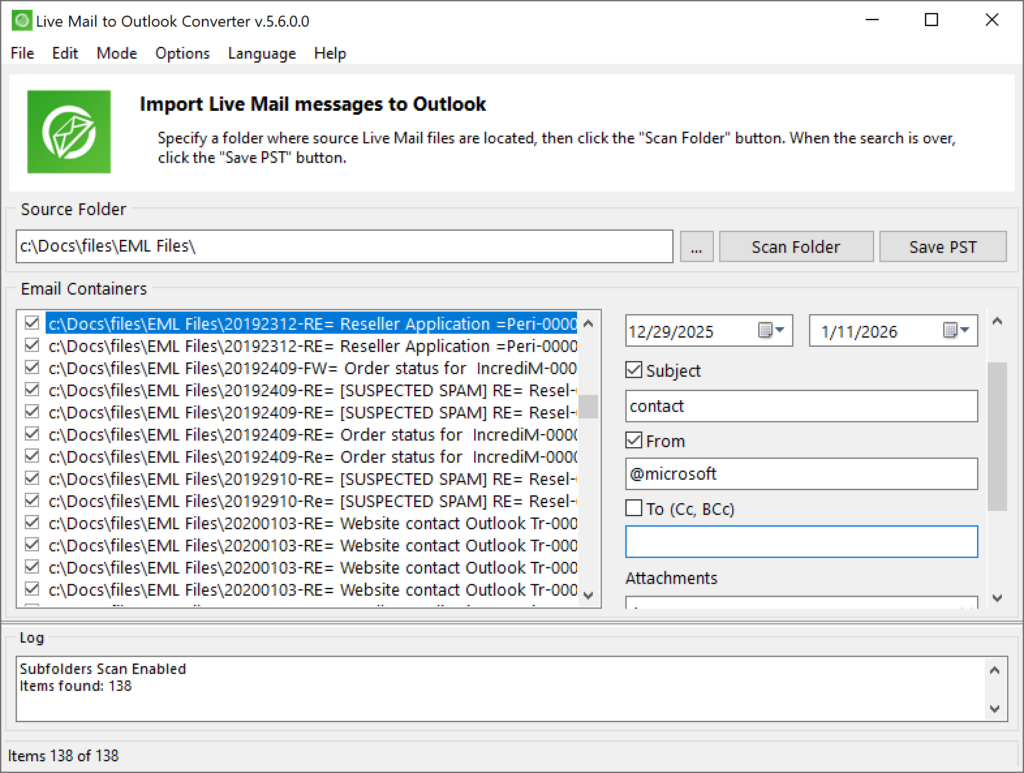
- – фильтрация сообщений доступна через меню «Параметры».
6. Начать преобразование
- Нажмите на Конвертировать или Сохранить PST кнопка.
- Выберите папку назначения для вашего PST-файла или выберите профиль Outlook для прямого импорта..
- Программное обеспечение начнет процесс преобразования.. Прогресс отображается в режиме реального времени.
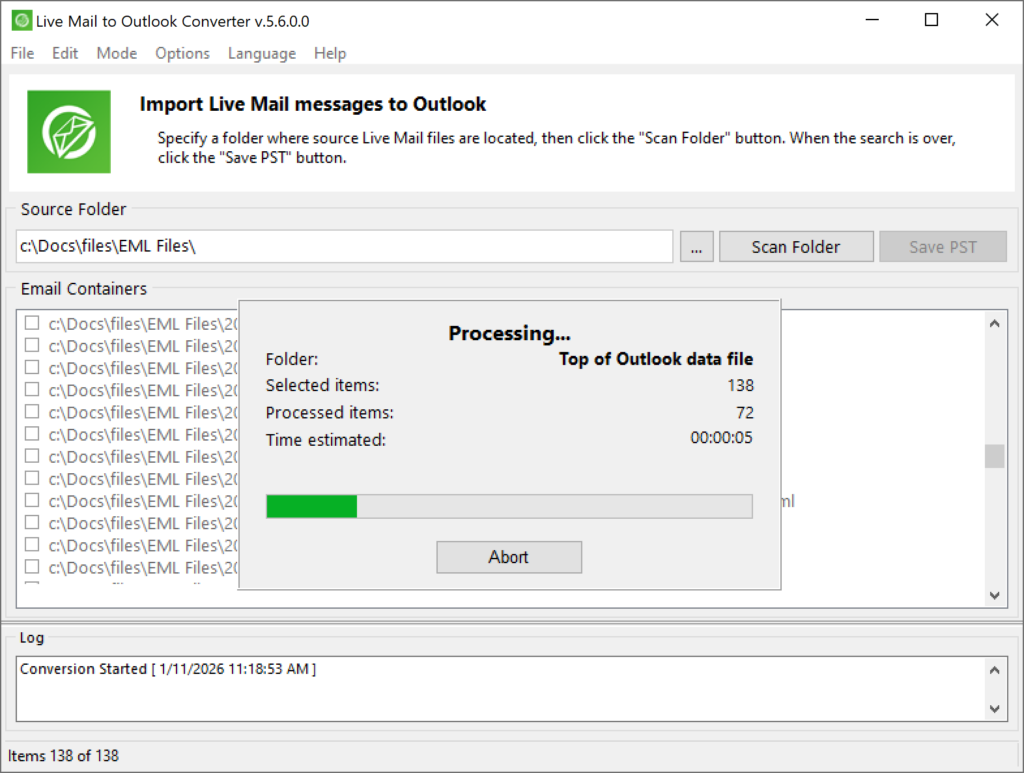
7. Получите доступ к своей электронной почте в Outlook
- Если вы экспортировали в файл PST, откройте Outlook и перейдите в Файл > открыто & Экспорт > Открыть файл данных Outlook. Перейдите к новому файлу PST и откройте его..
- Если вы импортировали напрямую, ваши электронные письма появятся в назначенной папке Outlook.
Поздравления! Ваши электронные письма Windows Live Mail, вложения, и структура папок теперь доступны в Outlook.
Что конвертер почты Windows Live в Outlook передает в Outlook?
Так, вот что именно конвертер Windows Live Mail в Outlook может передавать из Live Mail в Outlook:
- Структура папки
- Текст электронной почты
- Форматирование и стили текста электронной почты
- Изображения и объекты, встроенные в текст электронного письма
- Заголовки писем (Отправитель, От, Чтобы, CC, BCC, Приоритет и т. Д.)
- Ссылки по электронной почте (это ссылки на другие сообщения)
- Вложения
- Ссылки
- Кодирование (автоматически исправляется при необходимости)
Готов к миграции?
Готовы перенести вашу электронную почту из Windows Live Mail в Outlook.?
Загрузите надежный конвертер Windows Live Mail в Outlook сегодня и начните плавную миграцию.!
Если вам нужна помощь, проверить наши подробные инструкции по использованию или свяжитесь с нашей службой поддержки для индивидуальной помощи.
Устранение неполадок и поддержка
Даже с помощью удобного инструмента, вы можете столкнуться с периодическими проблемами. Вот решения распространенных проблем:
1. Программное обеспечение не обнаруживает данные Live Mail
-
- Убедитесь, что вы просматриваете правильную папку. Местоположение по умолчанию обычно
C:\Users\[YourUsername]\AppData\Local\Microsoft\Windows Live Mail. - Сделайте скрытые файлы и папки видимыми в проводнике Windows..
- Убедитесь, что вы просматриваете правильную папку. Местоположение по умолчанию обычно
2. Преобразование прервано или неполное
-
- Закройте все почтовые клиенты перед началом преобразования..
- Проверьте наличие антивирусного или защитного программного обеспечения, которое может блокировать доступ к файлам.. Временно отключите при необходимости.
3. Outlook не отображает импортированные электронные письма
-
- Убедитесь, что вы открыли правильный PST-файл в Outlook..
- Убедитесь, что вы развернули все дерево папок открытого PST-файла..
4. Большие почтовые ящики или проблемы с производительностью
-
- Используйте Разделить тихоокеанское стандартное время возможность разбить большие почтовые ящики на более мелкие, управляемые файлы.
- Убедитесь, что ваша система соответствует рекомендуемым требованиям к оборудованию..
5. Лицензирование и активация
-
- Если у вас возникли проблемы с активацией лицензии, контакт поддерживать с деталями вашего заказа.
Типичные ошибки, которые могут привести к неудачной конвертации
Иногда, преобразование идет не так гладко, как вы ожидали. Зачем? Давайте рассмотрим несколько наиболее распространенных причин, по которым конвертер почты из Windows Live в Outlook не может правильно преобразовывать ваши электронные письма..
ошибка: в Outlook нет профиля пользователя по умолчанию
Программа не может экспортировать электронные письма непосредственно в ваш профиль Outlook, если в Outlook нет профиля.. Это часто бывает, когда вы только что установили Outlook и сразу решили перейти с Windows Live Mail на Outlook. 2007, 2010, 2013, 2016, 2019 или 2021.
ошибка: 32-Несоответствие формата бит / 64-бит
По всей видимости, вы не можете экспортировать сообщения в 64-разрядную версию Outlook с помощью 32-разрядной версии конвертера почты Windows Live.. Обратное тоже верно. Вместо этого запустите соответствующую версию конвертера.
ошибка: Outlook Online не поддерживается
Как указано выше, вы не можете импортировать электронные письма напрямую в онлайн-профили Outlook, будь то последний Outlook 365, или старше Outlook 2003, 2007, 2010, 2013 версии, которые работают через Exchange Server или IMAP.
ошибка: Профиль Outlook поврежден
Причинами невозможности импорта писем из приложения Windows Live Mail в Outlook может быть поврежденный PST-файл или поврежденный профиль Outlook.. Рекомендуем ремонтировать профиль с помощью специальных инструментов., или импортируйте электронные письма в новый файл PST, который вы создали с нуля.
ошибка: Имена папок кажутся усеченными
Причина в том, как Windows Live Mail хранит файлы почтовых ящиков учетной записи Live Mail.. Он обрезает имена файлов до 15 персонажи, поэтому после того, как конвертер перенесет их в Outlook, они также усечены. При необходимости переименуйте папки вручную.
Для дальнейшей помощи, проконсультируйтесь с Центр поддержки или свяжитесь по электронной почте.
Часто задаваемые вопросы (Часто задаваемые вопросы)
Как преобразовать Почту Windows Live в Outlook с помощью конвертера?
Отвечать:
Загрузите и установите конвертер Live Mail в Outlook.. Запустите программное обеспечение, выберите папку данных Windows Live Mail, сканировать электронную почту, выберите вариант экспорта (PST или прямой импорт), и начните конвертацию. Подробные шаги приведены выше.. Вы также можете прочитать об импорте электронной почты Outlook здесь.: Поддержка Майкрософт: Массовый импорт файлов .eml в Outlook
Могу ли я перенести электронную почту со старого компьютера на новый??
Отвечать:
Да. Скопируйте папку данных Windows Live Mail со старого компьютера на новый., затем используйте конвертер для переноса электронной почты в Outlook в новой системе..
Сохранятся ли вложения и структура папок??
Отвечать:
Абсолютно. Конвертер сохраняет все вложения., метаданные, и исходная иерархия папок, обеспечение порядка в вашем почтовом ящике.
Существует ли риск потери или дублирования данных??
Отвечать:
Программное обеспечение предназначено для предотвращения потери данных и предлагает варианты удаления дубликатов электронных писем во время преобразования..
Что делать, если я хочу перенести электронные письма только из определенного диапазона дат??
Отвечать:
Используйте встроенный Фильтр даты чтобы выбрать электронные письма в желаемые сроки.
Могу ли я попробовать программное обеспечение перед покупкой?
Отвечать:
Да. Доступна бесплатная пробная версия, позволяющий конвертировать ограниченное количество писем в каждой папке. Это поможет вам оценить программное обеспечение перед совершением.
Доступна ли техническая поддержка?
Отвечать:
Да. Выделенная поддержка доступна через Центр поддержки и электронная почта.
Каковы условия лицензирования?
Отвечать:
Лицензии доступны для дома., бизнес, и корпоративное использование. Просмотрите лицензионное соглашение во время установки для получения полной информации..
Как обеспечить конфиденциальность моих данных?
Отвечать:
Программное обеспечение обрабатывает данные локально на вашем компьютере и не передает ваши электронные письма наружу.. Ознакомьтесь с политикой конфиденциальности для получения дополнительной информации..
Как преобразовать контакты Windows Live Mail в Outlook?
Отвечать:
Благодаря нашему интеллектуальному конвертеру vCard в PST перемещение ваших контактов Lie Mail в Outlook происходит легко и без стресса.. Узнайте, как это сделать, в нашем пошаговом руководстве! Вы также можете знать Как экспортировать контакты из приложения «Люди» в Windows 10
Существуют ли ручные методы преобразования сообщений Live Mail в Outlook??
Отвечать:
Ручные методы лучше всего подходят для простых миграций., ниже, пожалуйста, найдите некоторые из них:
Предварительные условия
-
- Почта Windows Live и Microsoft Outlook установлены на одном компьютере..
- Сделайте резервную копию ваших данных перед началом.
Метод 1: Экспорт через Microsoft Exchange
А. Экспорт электронных писем из Почты Windows Live
-
- Откройте Почту Windows Live.
- Нажмите на Файл вкладка, затем выберите Экспорт электронной почты > Сообщения электронной почты.
- Выбирать Microsoft Exchange в качестве формата экспорта и нажмите Следующий.
- Подтвердите запрос, нажав ХОРОШО.
- Выберите папки, которые вы хотите экспортировать (или выберите Все папки) и нажмите ХОРОШО.
- Дождитесь завершения процесса экспорта, затем нажмите Конец.
Б. Импортировать данные в Outlook
-
- Откройте Microsoft Outlook.
- Перейти к Файл > открыто & Экспорт > Импорт Экспорт.
- Выбирать Импорт из другой программы или файла и нажмите Следующий.
- Выбирать Файл данных Outlook (.Тихоокеанское стандартное время) и нажмите Следующий.
- Перейдите к местоположению экспортированного файла, выберите это, и выберите, как обрабатывать дубликаты.
- Выберите папку назначения и нажмите Конец.
Заметка: Этот метод может не сохранить иерархию папок или все метаданные.. Экспорт и импорт больших почтовых ящиков может занять значительное время..
Метод 2: Перетаскивание файлов EML
-
- Найдите папку хранения Windows Live Mail. (обычно в
C:\Users\[Username]\AppData\Local\Microsoft\Windows Live Mail). - Скопируйте файлы EML, которые вы хотите перенести..
- Откройте Outlook и создайте новую папку.
- Перетащите файлы EML в папку Outlook..
- Найдите папку хранения Windows Live Mail. (обычно в
Ограничения: Вложения и метаданные могут передаваться неправильно.. Массовый импорт может быть утомительным, и структуры папок не поддерживаются.
Метод 3: Использование IMAP (Gmail как посредник)
-
- Включите IMAP в своей учетной записи Gmail.
- Добавьте свою учетную запись Gmail в Почту Windows Live..
- Скопируйте электронные письма из WLM в учетную запись Gmail. (папка IMAP).
- Добавьте ту же учетную запись Gmail в Outlook.
- Переместите электронные письма из Gmail в папки Outlook.
Заметка: Этот метод полезен для передачи электронной почты между компьютерами или платформами, но может быть медленным для больших почтовых ящиков..
Автоматизированные инструменты упрощают процесс миграции, поддержка оптового импорта, и сохранить иерархию папок, вложения, и метаданные. Мы настоятельно рекомендуем использовать наш конвертер вместо того, чтобы конвертировать сообщения вручную..
Заключение
Миграция с Windows Live Mail на Outlook является важным шагом для всех, кто ищет современную, безопасный, и полностью поддерживаемая работа с электронной почтой. Конвертер Live Mail в Outlook, доступно на livemailtooutlook.com, специально создан, чтобы сделать этот процесс легким. Благодаря интуитивно понятному интерфейсу, надежный набор функций, и приверженность целостности данных, вы можете доверять этому инструменту для защиты вашей электронной почты и вложений во время миграции..
Следуя пошаговым инструкциям в этом руководстве, вы обеспечите плавный переход, перемещаете ли вы несколько сообщений или весь почтовый ящик. Воспользуйтесь бесплатной пробной версией, изучить расширенные функции, и при необходимости обратитесь за поддержкой. Ваши электронные письма ценны, уверенно переносите их с помощью конвертера Live Mail в Outlook..
Конфиденциальность данных, Лицензионное соглашение, и юридические соображения
При использовании конвертера Live Mail в Outlook, конфиденциальность ваших данных и законные права защищены четким лицензионным соглашением с конечным пользователем. (Лицензионное соглашение) и политика конфиденциальности:
- Лицензионное соглашение: Описывает ваши права на использование программного обеспечения., ограничения на перераспределение, и ограничения ответственности. Требуется приемка во время установки.
- политика конфиденциальности: Подробная информация о том, как ваши данные обрабатываются в процессе конвертации.. Программное обеспечение не передает ваши электронные письма или личную информацию на внешние серверы..
- Согласие: Программное обеспечение соответствует основным правилам защиты данных., включая GDPR и CCPA, обеспечение безопасности вашей информации.
Всегда просматривайте лицензионное соглашение и политику конфиденциальности перед установкой для полной прозрачности..