Migrar seus e-mails do Windows Live Mail para o Outlook pode parecer cansativo, especialmente com a descontinuação do Windows Live Mail e a crescente necessidade de um ambiente seguro, plataforma de e-mail moderna. o Live Mail para o Outlook Converter programas, disponível exclusivamente em livemailtooutlook. com, oferece uma perfeita, solução fácil de usar para transferir todos os seus e-mails, anexos, e pastas para o Microsoft Outlook. Este guia completo irá orientá-lo em todas as etapas do processo, garantindo que seus dados permaneçam intactos e que sua transição seja tranquila.
Se você é um usuário individual, um negócio, ou um administrador de TI, este guia foi elaborado para ajudá-lo a entender os recursos, requisitos, e práticas recomendadas para usar o Live Mail to Outlook Converter. Também abordaremos questões comuns, dicas de solução de problemas, e fornecer conselhos práticos para maximizar o sucesso da sua migração.
Por que migrar do Windows Live Mail para o Outlook?
 O Windows Live Mail já foi uma escolha popular para gerenciar e-mails, mas a Microsoft interrompeu o suporte para ele em 2017. Como resultado, os usuários enfrentam riscos crescentes, incluindo vulnerabilidades de segurança, problemas de compatibilidade, e falta de atualizações. perspectiva, por outro lado, é um robusto, cliente de e-mail com suporte ativo que oferece recursos avançados, integração com a Microsoft 365, e segurança aprimorada.
Migrar para o Outlook garante:
- Acesso contínuo ao seu histórico de e-mail e anexos
- Segurança e conformidade aprimoradas
- Melhor integração com ferramentas modernas de produtividade
- Suporte contínuo e atualizações da Microsoft
O Live Mail to Outlook Converter foi desenvolvido especificamente para tornar essa transição o mais fácil e confiável possível.
Principais recursos do Live Mail para Outlook Converter
O Live Mail to Outlook Converter se destaca pela sua simplicidade, confiabilidade, e conjunto abrangente de recursos. Aqui estão os principais benefícios que você pode esperar:
- Detecção automática de dados do Live Mail. O software localiza automaticamente as pastas de armazenamento do Windows Live Mail, economizando seu tempo e reduzindo erros.
- Conversão de e-mail em massa. Converta milhares de e-mails e anexos de uma só vez, preservando a hierarquia de pastas e metadados.
- Exportação direta para Outlook ou PST. Escolha importar e-mails diretamente para o seu perfil do Outlook ou salvá-los como um arquivo PST independente para uso posterior.
- Preserva anexos e formatação. Todas as propriedades de e-mail, incluindo anexos, detalhes do remetente/destinatário, e formatação, são retidos.
- Interface amigável. Projetado para usuários técnicos e não técnicos, com instruções claras e etapas mínimas.
- Compatibilidade. Suporta todas as versões principais do Outlook (incluindo 2021, 2019, 2016, 2013, 2010, e antes) e janelas (Windows 11, 10, 8.1, 8, 7).
- Opções de saída flexíveis. Divida arquivos PST grandes, filtrar e-mails por data, e visualizar e-mails antes da conversão.
- Integridade e segurança de dados. Garante que não haja perda de dados, duplicação, ou corrupção durante a migração.
- Avaliação Gratuita. Experimente antes de comprar, com uma versão de teste gratuita.
Esses recursos tornam o Live Mail to Outlook Converter uma escolha confiável para quem procura um caminho de migração confiável.
Requisitos do sistema e compatibilidade
Antes de iniciar sua migração, certifique-se de que seu sistema atenda aos seguintes requisitos:
| Exigência | Especificação Mínima | Especificação recomendada |
|---|---|---|
| Sistema operacional | Windows 7/8/8.1/10/11 (32/64-pouco) | Windows 10/11 (64-pouco) |
| Processador | Intel® Core™2 Duo E4600 2,40 GHz | Intel® Core™ i3 ou superior |
| RAM | 4 GB | 8 GB ou mais |
| Espaço no disco rígido | 512 MB | 1 GB ou mais |
| Versão do Outlook | 2003/2007/2010/2013/2016/2019/2021 | Versão mais recente do Outlook |
| Mostrar | 1024 X 768 pixels | Resolução mais alta recomendada |
Nosso software Live Mail to Outlook Converter faz não requer que o Windows Live Mail seja instalado no mesmo computador que o Outlook. Você pode migrar dados de um PC antigo para um novo copiando a pasta de dados do Live Mail.
Guia passo a passo: Como usar o conversor de Live Mail para Outlook
Migrar seus e-mails é simples com o Live Mail to Outlook Converter. Siga estas etapas para uma transição suave:
1. Baixe e instale o software Live Mail Converter
- Baixe a versão mais recente do Live Mail to Outlook Converter.
- Execute o instalador e siga as instruções na tela para concluir a instalação.
Dica: Feche o Windows Live Mail e o Outlook antes de iniciar a conversão para evitar conflitos de acesso a arquivos.
2. Inicie o conversor
- Abra o Live Mail to Outlook Converter na sua área de trabalho ou no menu Iniciar.
- O software tentará detectar automaticamente a localização dos dados do Windows Live Mail. Se isso não acontecer, você pode navegar manualmente até a pasta (normalmente localizado em
C:\Users\[YourUsername]\AppData\Local\Microsoft\Windows Live Mail).
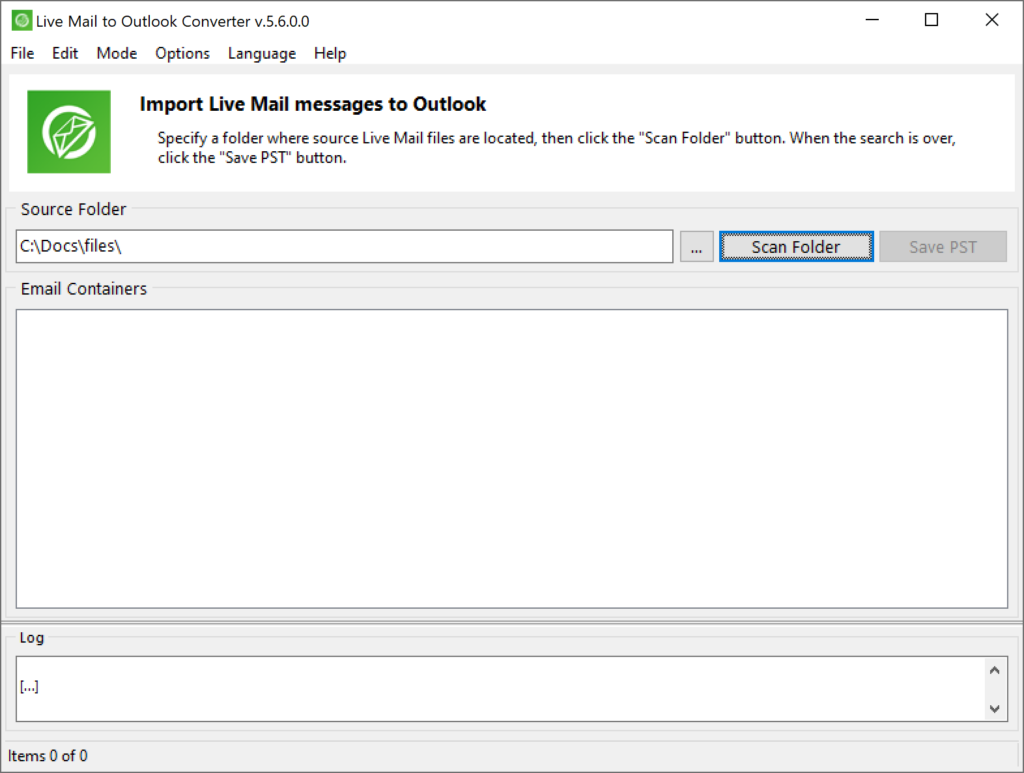
3. Procure e-mails e pastas
- Clique no Pasta de digitalização botão. O software listará todas as pastas e mensagens de e-mail disponíveis.
- Revise a estrutura de pastas no painel de visualização para garantir que todos os e-mails desejados sejam incluídos.
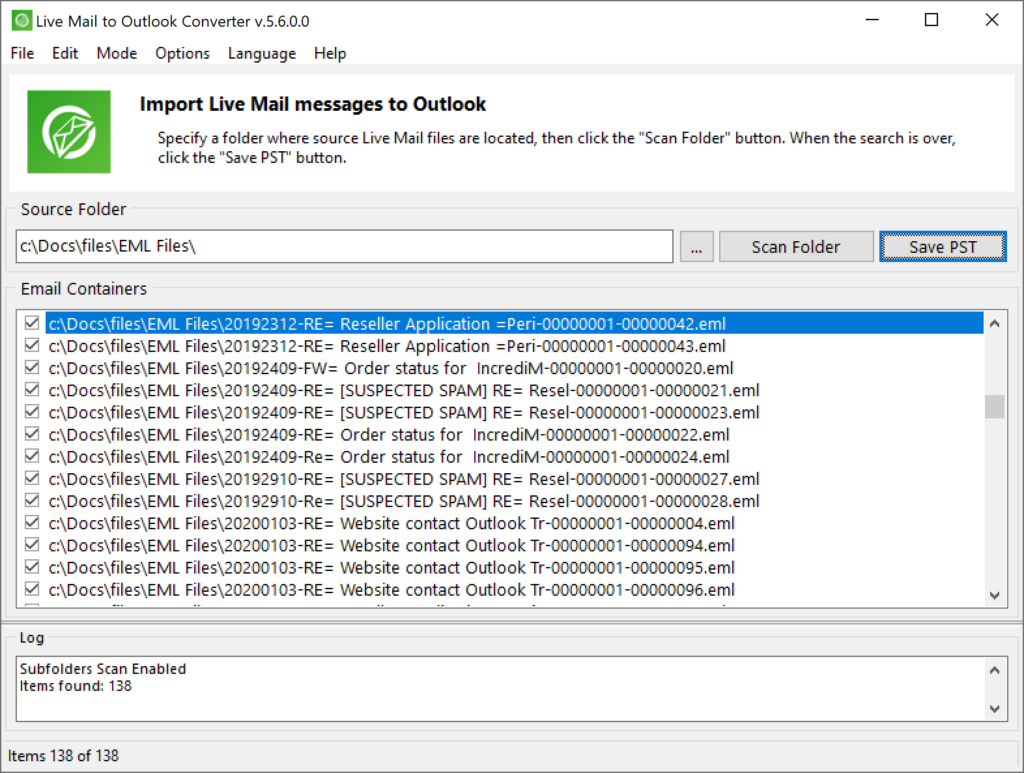
4. Escolha o modo de exportação
Nesta fase, você decidirá como os e-mails convertidos devem ser salvos:
- Salvar em arquivo PST (recomendado): Esta é a opção padrão e mais confiável. O software cria um arquivo PST independente que pode ser aberto no Outlook no mesmo ou em outro computador.
- Importe diretamente para o Outlook: Esta opção tenta entregar e-mails diretamente no seu perfil atual do Outlook.
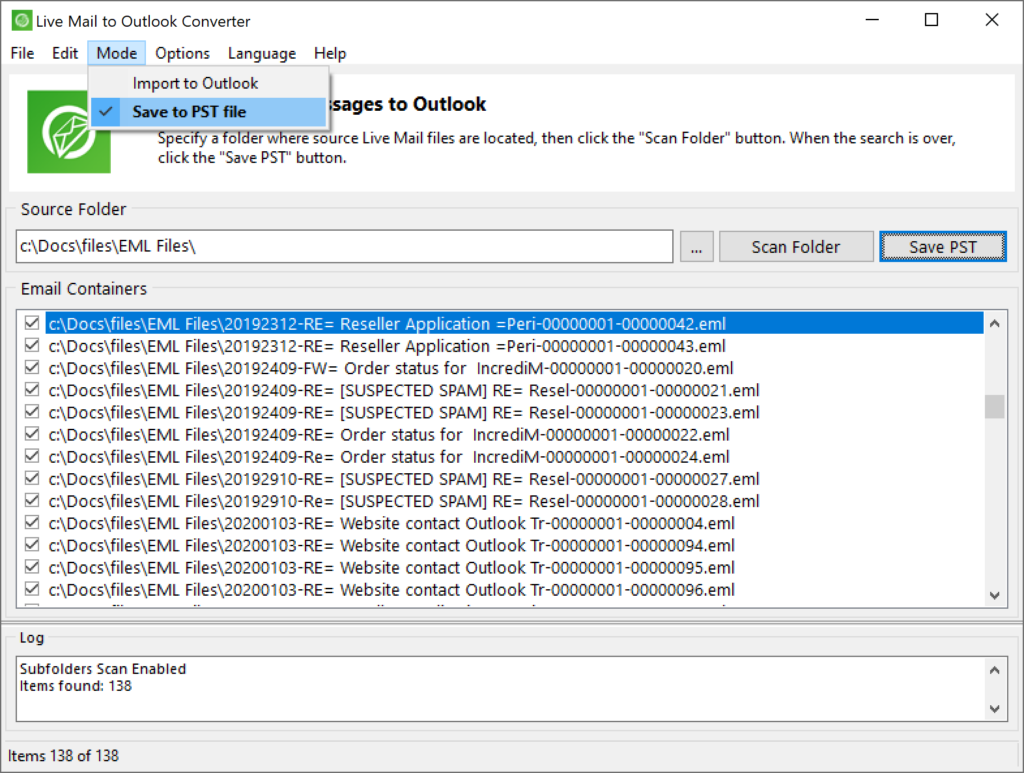
Importante: Recomendamos fortemente usar o padrão Salvar em arquivo PST modo. A importação direta só pode funcionar se você estiver usando um Conta POP3 ou se o seu servidor de e-mail permite acesso direto para o armazenamento de dados do Outlook. Em muitos casos, este método está bloqueado ou não é confiável.
Após a conversão, o software tentará abrir o arquivo PST resultante no Outlook automaticamente. Se o Outlook estiver ocupado ou o arquivo não abrir, você pode abri-lo manualmente acessando Arquivo > Aberto & Exportar > Abrir arquivo de dados do Outlook no Outlook.
5. Aplicar filtros (Opcional)
- Use o Filtro de data para converter apenas e-mails dentro de um intervalo de datas específico.
- Exclua anexos se precisar apenas do texto do e-mail.
- Remova e-mails duplicados para manter sua caixa de correio limpa.
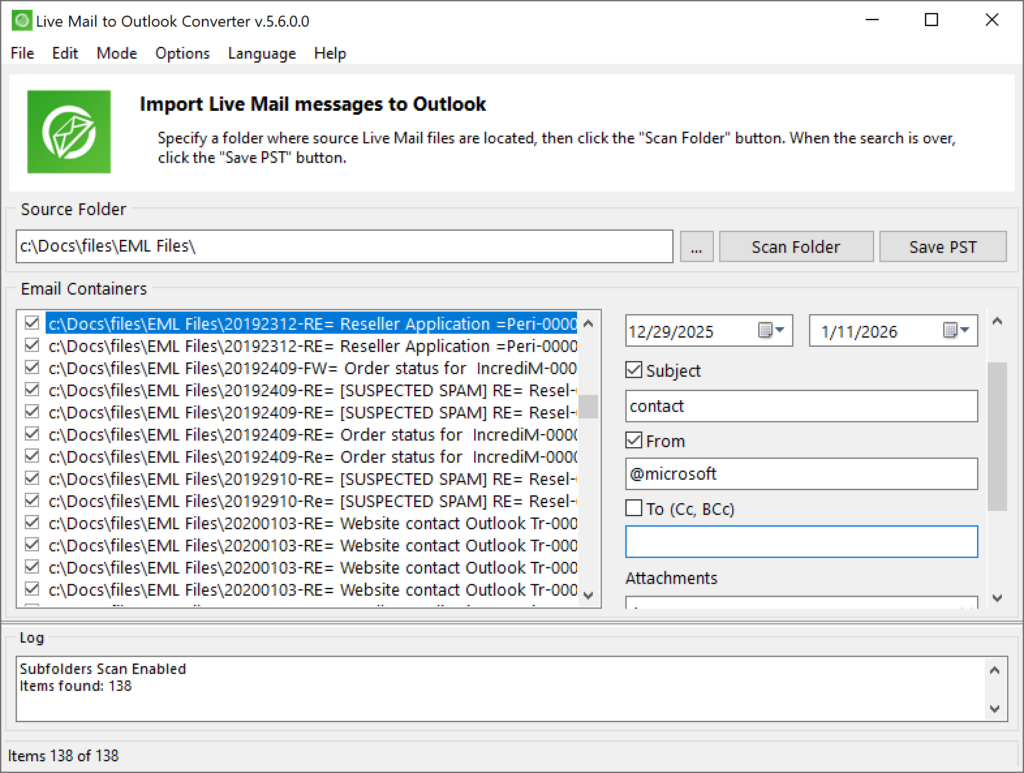
- – filtragem de mensagens disponível através do menu Opções
6. Comece a conversão
- Clique no Converter ou Salvar PST botão.
- Escolha a pasta de destino do seu arquivo PST ou selecione o perfil do Outlook para importação direta.
- O software iniciará o processo de conversão. O progresso é exibido em tempo real.
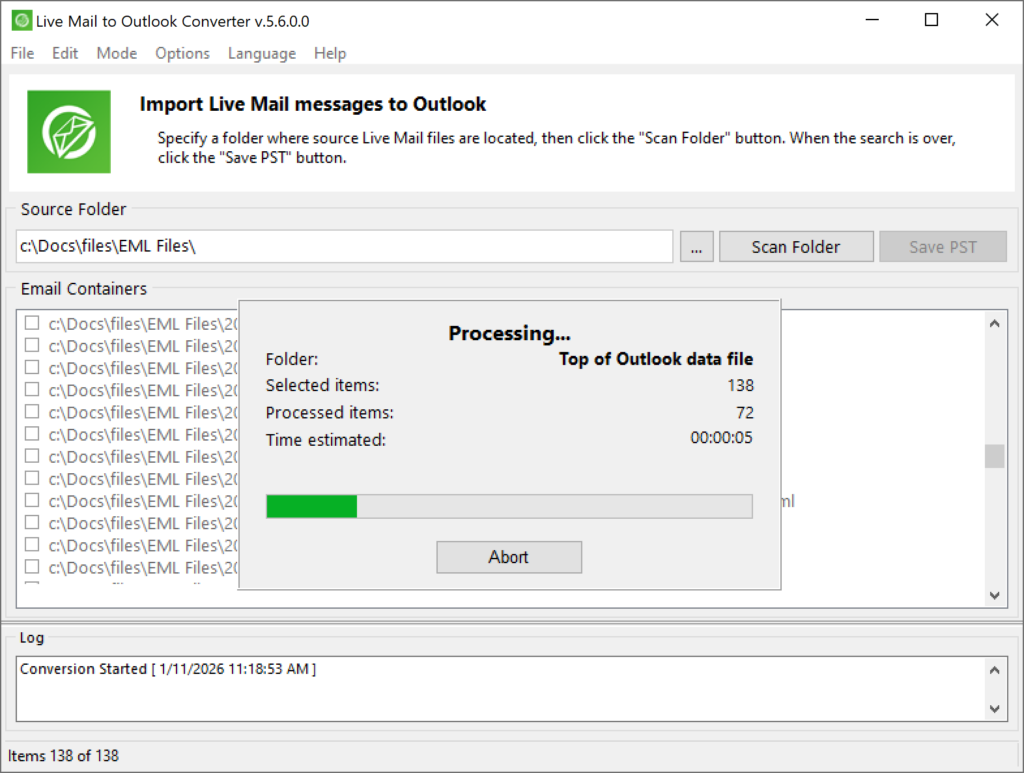
7. Acesse seus e-mails no Outlook
- Se você exportou para um arquivo PST, abra o Outlook e vá para Arquivo > Aberto & Exportar > Abrir arquivo de dados do Outlook. Navegue até o seu novo arquivo PST e abra-o.
- Se você importou diretamente, seus e-mails aparecerão na pasta designada do Outlook.
Parabéns! Seus e-mails do Windows Live Mail, anexos, e estrutura de pastas agora estão disponíveis no Outlook.
O que o conversor do Windows Live Mail para Outlook transfere para o Outlook?
assim, aqui está o que exatamente o Windows Live Mail para Outlook Converter pode transferir do Live Mail para o Outlook:
- Estrutura da pasta
- Texto de email
- Formatação e estilos de texto de e-mail
- Imagens e objetos incorporados ao texto do e-mail
- Cabeçalhos de email (Remetente, De, Para, CC, BCC, Prioridade etc.)
- Referências de email (isto é links para outras mensagens)
- Anexos
- Links
- Codificação (corrigido automaticamente se necessário)
Pronto para migrar?
Pronto para mover seus e-mails do Windows Live Mail para o Outlook?
Baixe hoje mesmo uma ferramenta confiável de conversão do Windows Live Mail para Outlook e inicie sua migração perfeita!
Se você precisar de ajuda, Confira nossas instruções de uso detalhadas ou entre em contato com nossa equipe de suporte para assistência personalizada.
Solução de problemas e suporte
Mesmo com uma ferramenta fácil de usar, você pode encontrar problemas ocasionais. Aqui estão soluções para problemas comuns:
1. Software não detecta dados de correio ativo
-
- Certifique-se de estar navegando para a pasta correta. O local padrão geralmente é
C:\Users\[YourUsername]\AppData\Local\Microsoft\Windows Live Mail. - Torne arquivos e pastas ocultos visíveis no Windows Explorer.
- Certifique-se de estar navegando para a pasta correta. O local padrão geralmente é
2. Conversão interrompida ou incompleta
-
- Feche todos os clientes de e-mail antes de iniciar a conversão.
- Verifique se há antivírus ou software de segurança que possa bloquear o acesso aos arquivos. Desative temporariamente, se necessário.
3. Outlook não exibe e-mails importados
-
- Certifique-se de ter aberto o arquivo PST correto no Outlook.
- Certifique-se de ter expandido toda a árvore de pastas do arquivo PST aberto.
4. Caixas de correio grandes ou problemas de desempenho
-
- Use o Dividir PST opção para dividir caixas de correio grandes em menores, arquivos gerenciáveis.
- Certifique-se de que seu sistema atenda aos requisitos de hardware recomendados.
5. Licenciamento e Ativação
-
- Se você encontrar problemas com a ativação da licença, contato apoiar com os detalhes do seu pedido.
Erros típicos que podem levar a uma conversão malsucedida
As vezes, a conversão não ocorre tão bem quanto você esperava. Por quê? Vamos dar uma olhada nos vários motivos mais comuns que impedem o Windows Live Mail para Outlook Converter de converter corretamente seus e-mails.
Erro: não há perfil de usuário padrão no Outlook
O programa não pode exportar e-mails diretamente para o seu perfil do Outlook se não houver perfil no Outlook. Isso geralmente acontece quando você acaba de instalar o Outlook e decide instantaneamente migrar do Windows Live Mail para o Outlook 2007, 2010, 2013, 2016, 2019 ou 2021.
Erro: 32-incompatibilidade de formato de bit / 64 bits
Pelo visto, você não pode exportar mensagens para o Outlook de 64 bits usando a versão de 32 bits do Windows Live Mail Converter. O oposto também é verdade. Em vez disso, execute a versão correspondente do conversor.
Erro: Outlook online não é compatível
Como afirmado acima, você não pode importar e-mails diretamente para perfis online do Outlook, seja o Outlook mais recente 365, ou Outlook mais antigo 2003, 2007, 2010, 2013 versões que funcionam via Exchange Server ou IMAP.
Erro: O perfil do Outlook está corrompido
Os motivos para a incapacidade de importar e-mails do aplicativo Windows Live Mail para o Outlook podem ser um arquivo PST danificado ou um perfil do Outlook corrompido. Recomendamos reparar o perfil usando algumas ferramentas especializadas, ou importe e-mails para um arquivo PST totalmente novo que você criou do zero.
Erro: Os nomes das pastas parecem truncados
O motivo é a maneira como o Windows Live Mail armazena os arquivos da caixa de correio da conta do Live Mail. Ele trunca nomes de arquivos para 15 personagens, então, depois que o conversor os transfere para o Outlook, eles estão truncados também. Renomeie as pastas manualmente se necessário.
Para mais assistência, consulte o Centro de suporte ou entre em contato por e-mail.
Perguntas frequentes (Perguntas frequentes)
Como faço para converter o Windows Live Mail para Outlook usando o conversor?
Responder:
Baixe e instale o Live Mail para Outlook Converter. Inicie o software, selecione sua pasta de dados do Windows Live Mail, procurar e-mails, escolha sua opção de exportação (PST ou importação direta), e inicie a conversão. Etapas detalhadas são fornecidas acima. Você também pode ler sobre a importação de e-mail do Outlook aqui: Suporte da Microsoft: Importação em massa de arquivos .eml no Outlook
Posso migrar e-mails de um computador antigo para um novo?
Responder:
sim. Copie a pasta de dados do Windows Live Mail do computador antigo para o novo, em seguida, use o conversor para migrar e-mails para o Outlook no novo sistema.
Os anexos e a estrutura de pastas serão preservados??
Responder:
Absolutamente. O conversor retém todos os anexos, metadados, e a hierarquia de pastas original, garantindo que sua caixa de correio permaneça organizada.
Existe risco de perda ou duplicação de dados?
Responder:
O software foi projetado para evitar perda de dados e oferece opções para remover e-mails duplicados durante a conversão.
E se eu quiser migrar apenas e-mails de um período específico?
Responder:
Use o integrado Filtro de data para selecionar e-mails dentro do prazo desejado.
Posso experimentar o software antes de comprar?
Responder:
sim. Uma versão de teste gratuita está disponível, permitindo que você converta um número limitado de e-mails por pasta. Isso ajuda você a avaliar o software antes de confirmar.
O suporte técnico está disponível?
Responder:
sim. O suporte dedicado está disponível através do Centro de suporte e e-mail.
Quais são os termos de licenciamento?
Responder:
Licenças estão disponíveis para casa, negócios, e uso empresarial. Revise o EULA durante a instalação para obter detalhes completos.
Como posso garantir que meus dados permaneçam privados?
Responder:
O software processa dados localmente no seu computador e não transmite seus e-mails externamente. Revise a política de privacidade para obter mais informações.
Como converter contatos do Windows Live Mail para Outlook?
Responder:
Com nosso conversor inteligente de vCard para PST, a movimentação de seus contatos do Lie Mail para o Outlook é perfeita e sem estresse. Descubra como em nosso guia passo a passo! Você também pode querer saber Como exportar contatos do aplicativo People no Windows 10
Existe um método manual para converter mensagens do Live Mail para Outlook??
Responder:
Os métodos manuais são melhores para migrações simples, abaixo, encontre alguns deles:
Pré-requisitos
-
- Windows Live Mail e Microsoft Outlook instalados no mesmo computador.
- Faça backup dos seus dados antes de começar.
Método 1: Exportar via Microsoft Exchange
UM. Exportar e-mails do Windows Live Mail
-
- Abra o Windows Live Mail.
- Clique no Arquivo aba, então selecione Exportar e-mail > Mensagens de e-mail.
- Escolher Microsoft Exchange como formato de exportação e clique em Próximo.
- Confirme a solicitação clicando em OK.
- Selecione as pastas que deseja exportar (ou escolha Todas as pastas) e clique OK.
- Aguarde a conclusão do processo de exportação, então clique Terminar.
B. Importar dados para o Outlook
-
- Abra o Microsoft Outlook.
- Vá para Arquivo > Aberto & Exportar > Importar / Exportar.
- selecionar Importar de outro programa ou arquivo e clique Próximo.
- Escolher Arquivo de dados do Outlook (.PST) e clique Próximo.
- Navegue até o local do arquivo exportado, selecione-o, e escolha como lidar com duplicatas.
- Selecione a pasta de destino e clique em Terminar.
Observação: Este método pode não preservar a hierarquia de pastas ou todos os metadados. Caixas de correio grandes podem levar um tempo significativo para exportar e importar.
Método 2: Arraste e solte arquivos EML
-
- Localize sua pasta de armazenamento do Windows Live Mail (geralmente em
C:\Users\[Username]\AppData\Local\Microsoft\Windows Live Mail). - Copie os arquivos EML que você deseja migrar.
- Abra o Outlook e crie uma nova pasta.
- Arraste e solte os arquivos EML na pasta do Outlook.
- Localize sua pasta de armazenamento do Windows Live Mail (geralmente em
Limitações: Anexos e metadados podem não ser transferidos corretamente. Importações em massa podem ser entediantes, e estruturas de pastas não são mantidas.
Método 3: Usando IMAP (Gmail como intermediário)
-
- Ative o IMAP na sua conta do Gmail.
- Adicione sua conta do Gmail ao Windows Live Mail.
- Copie e-mails do WLM para a conta do Gmail (Pasta IMAP).
- Adicione a mesma conta do Gmail ao Outlook.
- Mova e-mails do Gmail para as pastas do Outlook.
Observação: Este método é útil para transferir e-mails entre computadores ou plataformas, mas pode ser lento para caixas de correio grandes..
Ferramentas automatizadas simplificam o processo de migração, apoiar importações em massa, e preservar a hierarquia de pastas, anexos, e metadados. Recomendamos fortemente usar nosso conversor em vez de converter suas mensagens manualmente.
Conclusão
Migrar do Windows Live Mail para o Outlook é uma etapa crítica para quem procura um ambiente moderno., seguro, e experiência de e-mail totalmente suportada. O conversor do Live Mail para Outlook, disponível em livemailtooutlook. com, foi desenvolvido especificamente para tornar esse processo fácil. Com sua interface intuitiva, conjunto robusto de recursos, e compromisso com a integridade dos dados, você pode confiar nesta ferramenta para proteger seus e-mails e anexos durante a migração.
Seguindo as instruções passo a passo neste guia, você garantirá uma transição tranquila, se você está movendo algumas mensagens ou uma caixa de correio inteira. Aproveite o teste gratuito, explore os recursos avançados, e peça suporte, se necessário. Seus e-mails são valiosos, migre-os com confiança usando o Live Mail to Outlook Converter.
Privacidade de dados, EULA, e considerações legais
Ao usar o Live Mail to Outlook Converter, a privacidade de seus dados e seus direitos legais são protegidos por um Contrato de Licença de Usuário Final claro (EULA) e política de privacidade:
- EULA: Descreve seus direitos de usar o software, restrições à redistribuição, e limitações de responsabilidade. A aceitação é necessária durante a instalação.
- política de Privacidade: Detalha como seus dados são tratados durante o processo de conversão. O software não transmite seus e-mails ou informações pessoais para servidores externos.
- Conformidade: O software está em conformidade com os principais regulamentos de proteção de dados, incluindo GDPR e CCPA, garantindo que suas informações permaneçam seguras.
Sempre revise o EULA e a política de privacidade antes da instalação para obter total transparência.