La migrazione delle tue e-mail da Windows Live Mail a Outlook può sembrare travolgente, soprattutto con l'interruzione di Windows Live Mail e la crescente necessità di un servizio sicuro, moderna piattaforma di posta elettronica. Il Live Mail a Outlook Converter software, disponibile esclusivamente su livemailtooutlook.com, offre una soluzione senza soluzione di continuità, soluzione intuitiva per trasferire tutte le tue email, allegati, e cartelle in Microsoft Outlook. Questa guida completa ti guiderà attraverso ogni fase del processo, garantendo che i tuoi dati rimangano intatti e che la transizione avvenga senza intoppi.
Che tu sia un utente individuale, un affare, o un amministratore IT, questa guida è progettata per aiutarti a comprendere le funzionalità, requisiti, e le migliori pratiche per l'utilizzo del convertitore da Live Mail a Outlook. Affronteremo anche domande comuni, suggerimenti per la risoluzione dei problemi, e fornire consigli pratici per massimizzare il successo della migrazione.
Perché migrare da Windows Live Mail a Outlook?
 Windows Live Mail una volta era una scelta popolare per la gestione della posta elettronica, ma Microsoft ne ha interrotto il supporto 2017. Di conseguenza, gli utenti si trovano ad affrontare rischi crescenti, comprese le vulnerabilità della sicurezza, problemi di compatibilità, e mancanza di aggiornamenti. prospettiva, d'altra parte, è un robusto, client di posta elettronica supportato attivamente che offre funzionalità avanzate, integrazione con Microsoft 365, e maggiore sicurezza.
La migrazione a Outlook garantisce:
- Accesso continuo alla cronologia e agli allegati della posta elettronica
- Sicurezza e conformità migliorate
- Migliore integrazione con i moderni strumenti di produttività
- Supporto e aggiornamenti continui da parte di Microsoft
Il convertitore da Live Mail a Outlook è stato creato appositamente per rendere questa transizione il più semplice e affidabile possibile.
Caratteristiche principali del convertitore da Live Mail a Outlook
Il convertitore da Live Mail a Outlook si distingue per la sua semplicità, affidabilità, e un set completo di funzionalità. Ecco i principali vantaggi che puoi aspettarti:
- Rilevamento automatico dei dati di Live Mail. Il software individua automaticamente le cartelle di archiviazione di Windows Live Mail, risparmiando tempo e riducendo gli errori.
- Conversione e-mail in blocco. Converti migliaia di email e allegati in una volta sola, preservando la gerarchia delle cartelle e i metadati.
- Esportazione diretta su Outlook o PST. Scegli di importare le email direttamente nel tuo profilo Outlook o di salvarle come file PST autonomo per un utilizzo successivo.
- Conserva gli allegati e la formattazione. Tutte le proprietà della posta elettronica, compresi gli allegati, dettagli del mittente/destinatario, e formattazione, vengono mantenuti.
- Interfaccia intuitiva. Progettato sia per utenti tecnici che non tecnici, con istruzioni chiare e passaggi minimi.
- Compatibilità. Supporta tutte le principali versioni di Outlook (compreso 2021, 2019, 2016, 2013, 2010, e prima) e Windows (finestre 11, 10, 8.1, 8, 7).
- Opzioni di output flessibili. Dividi file PST di grandi dimensioni, filtrare le email per data, e visualizzare in anteprima le email prima della conversione.
- Integrità e sicurezza dei dati. Garantisce nessuna perdita di dati, duplicazione, o corruzione durante la migrazione.
- Prova gratuita. Prova prima di acquistare, con una versione di prova gratuita.
Queste funzionalità rendono il convertitore da Live Mail a Outlook una scelta affidabile per chiunque cerchi un percorso di migrazione affidabile.
Requisiti di sistema e compatibilità
Prima di iniziare la migrazione, assicurati che il tuo sistema soddisfi i seguenti requisiti:
| Requisito | Specifica minima | Specifica consigliata |
|---|---|---|
| Sistema operativo | finestre 7/8/8.1/10/11 (32/64-po) | finestre 10/11 (64-po) |
| Processore | Intel® Core™2 Duo E4600 2,40 GHz | Intel® Core™ i3 o versione successiva |
| RAM | 4 GB | 8 GB o più |
| Spazio su disco rigido | 512 MB | 1 GB o più |
| Versione di Outlook | 2003/2007/2010/2013/2016/2019/2021 | Ultima versione di Outlook |
| Display | 1024 X 768 pixel | Si consiglia una risoluzione più alta |
Il nostro software di conversione da Live Mail a Outlook lo fa non richiedono che Windows Live Mail sia installato sullo stesso computer di Outlook. Puoi migrare i dati da un vecchio PC a uno nuovo copiando la cartella dei dati di Live Mail.
Guida passo passo: Come utilizzare il convertitore da Live Mail a Outlook
La migrazione delle tue e-mail è semplice con il convertitore da Live Mail a Outlook. Segui questi passaggi per una transizione fluida:
1. Scarica e installa il software di conversione della posta live
- Scarica l'ultima versione del convertitore da Live Mail a Outlook.
- Esegui il programma di installazione e segui le istruzioni visualizzate sullo schermo per completare l'installazione.
Mancia: Chiudi sia Windows Live Mail che Outlook prima di iniziare la conversione per evitare conflitti di accesso ai file.
2. Avvia il convertitore
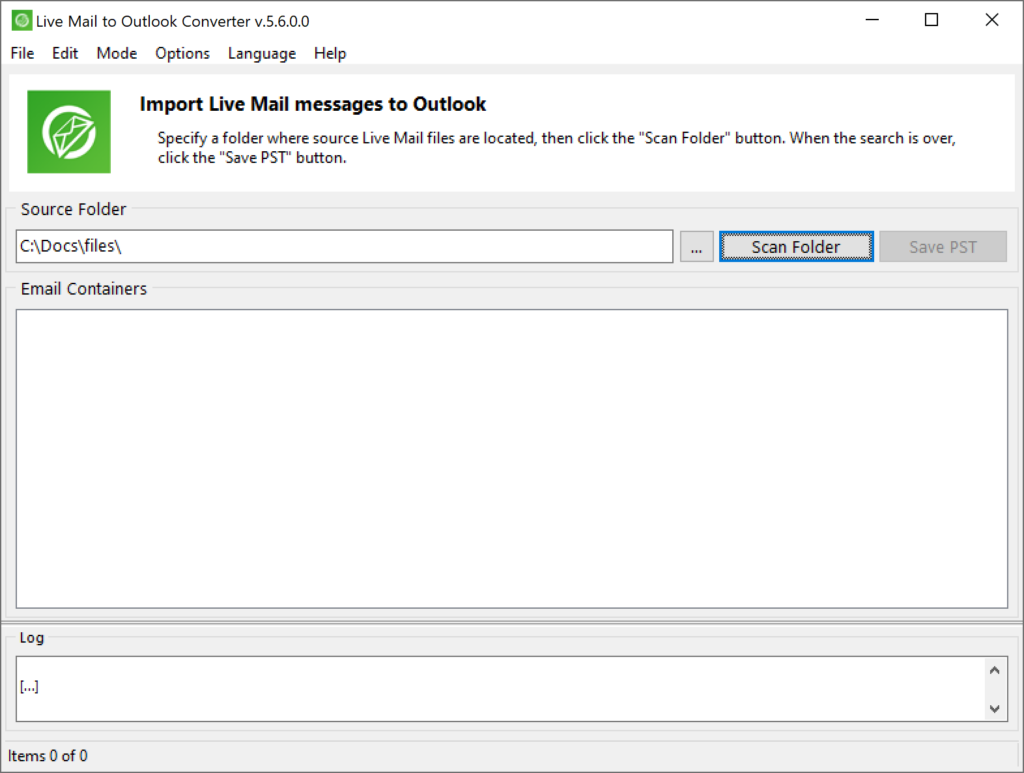
- Apri il convertitore da Live Mail a Outlook dal desktop o dal menu Start.
- Il software tenterà di rilevare automaticamente la posizione dei dati di Windows Live Mail. In caso contrario, è possibile sfogliare manualmente la cartella (tipicamente situato a
C:\Users\[YourUsername]\AppData\Local\Microsoft\Windows Live Mail).
3. Cerca e-mail e cartelle
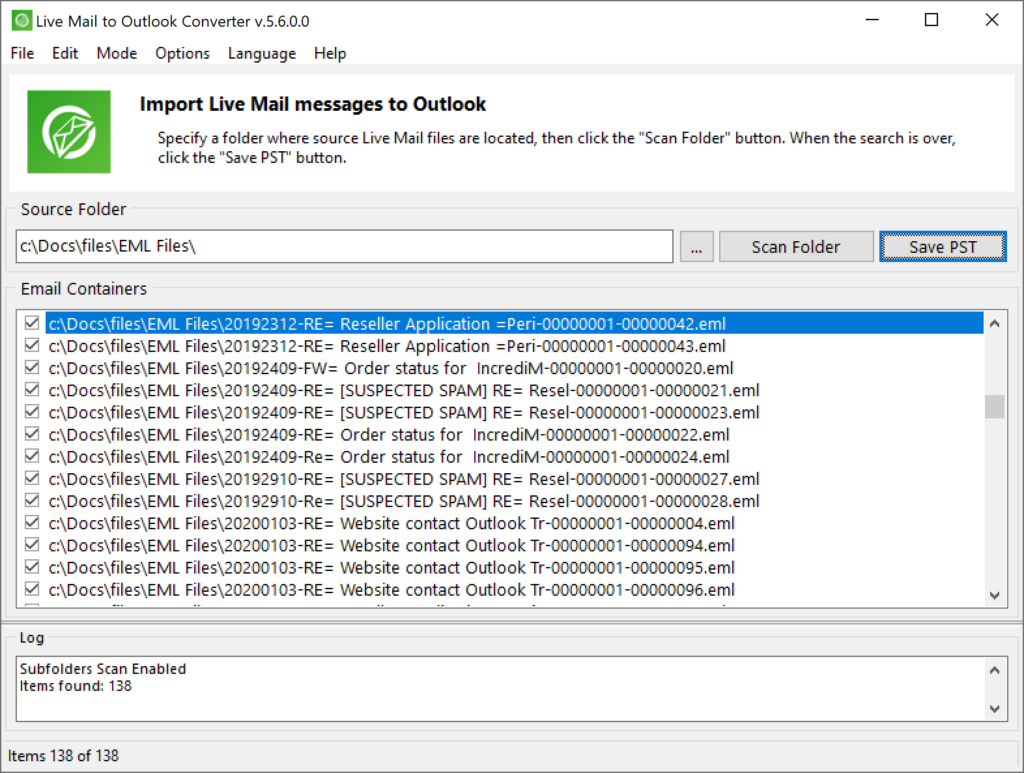
- Clicca il Cartella di scansione pulsante. Il software elencherà tutte le cartelle e i messaggi di posta elettronica disponibili.
- Esamina la struttura delle cartelle nel pannello di anteprima per assicurarti che tutte le email desiderate siano incluse.
4. Scegli la modalità di esportazione
In questa fase, sarai tu a decidere come salvare le email convertite:
- Salva nel file PST (raccomandato): Questa è l'opzione predefinita e più affidabile. Il software crea un file PST autonomo che può essere aperto in Outlook sullo stesso o su un altro computer.
- Importa direttamente in Outlook: Questa opzione tenta di recapitare le e-mail direttamente nel tuo profilo Outlook corrente.
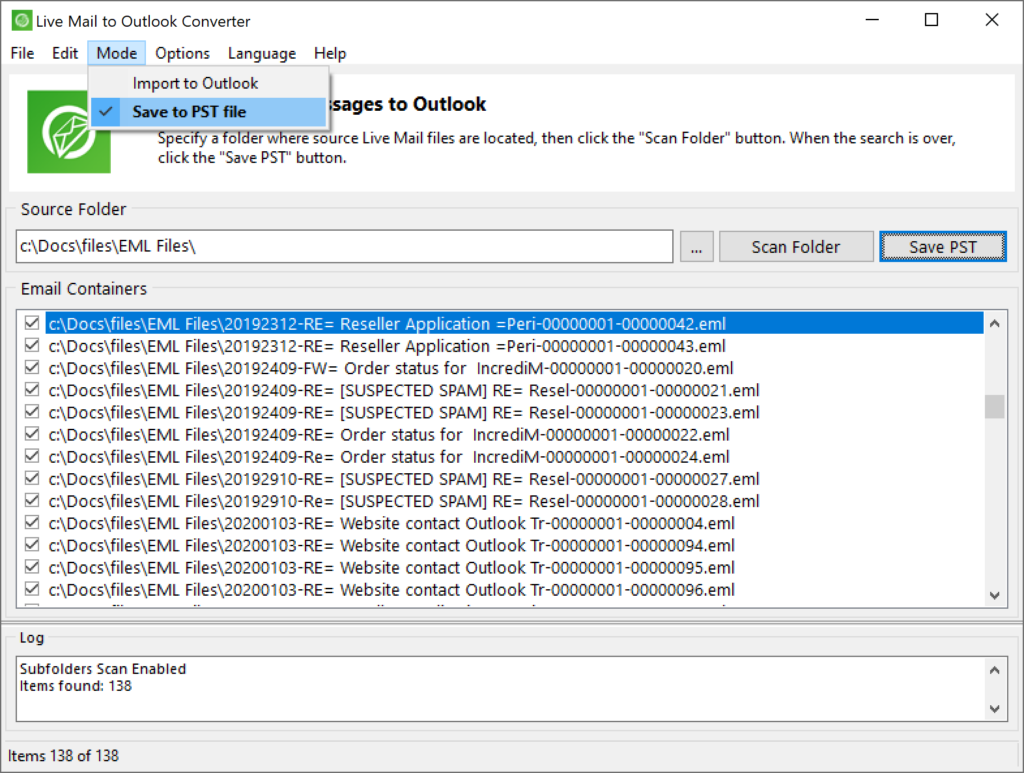
Importante: Consigliamo vivamente di utilizzare l'impostazione predefinita Salva nel file PST modalità. L'importazione diretta potrebbe funzionare solo se utilizzi un file Conto POP3 o se il tuo il server di posta elettronica consente l'accesso diretto all'archivio dati di Outlook. In molti casi, questo metodo è bloccato o inaffidabile.
Dopo la conversione, il software tenterà di aprire automaticamente il file PST risultante in Outlook. Se Outlook è occupato o il file non si apre, puoi aprirlo manualmente andando su File > Aperto & Esportare > Apri file di dati di Outlook nella prospettiva.
5. Applica filtri (Opzionale)
- Usa il Filtro data per convertire solo le email entro un intervallo di date specifico.
- Escludi gli allegati se ti serve solo il testo dell'email.
- Rimuovi le email duplicate per mantenere pulita la tua casella di posta.
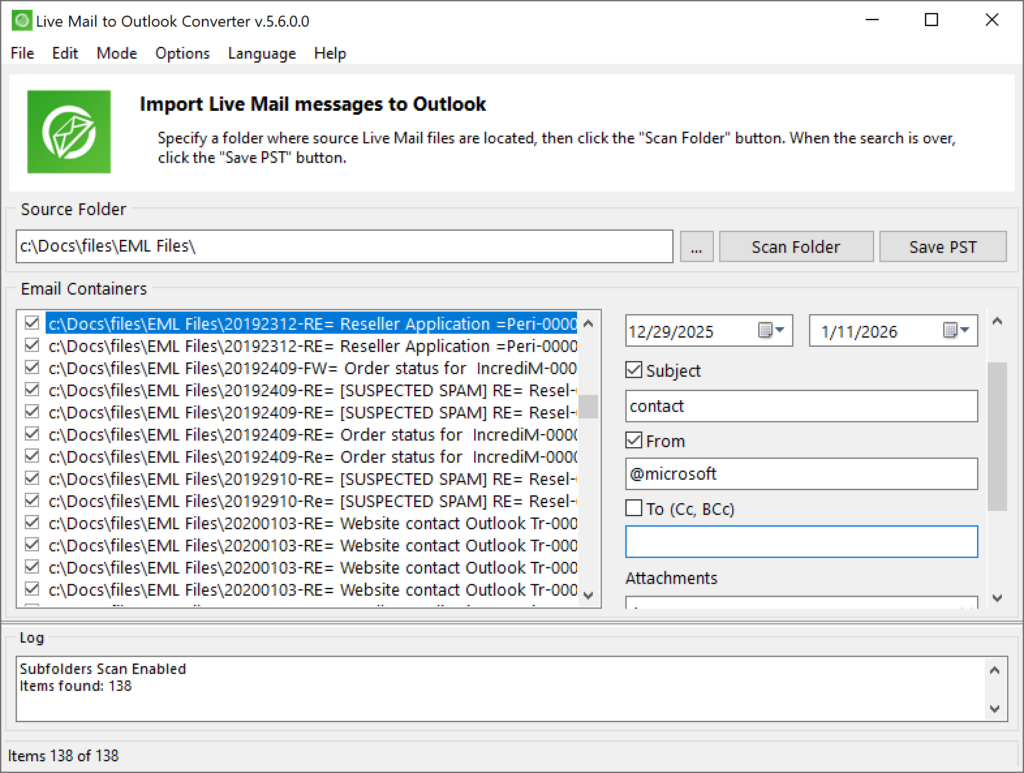
- – filtraggio dei messaggi disponibile tramite il menu Opzioni
6. Avvia la conversione
- Clicca il Convertire o Salva PST pulsante.
- Scegli la cartella di destinazione per il tuo file PST o seleziona il profilo Outlook per l'importazione diretta.
- Il software inizierà il processo di conversione. L'avanzamento viene visualizzato in tempo reale.
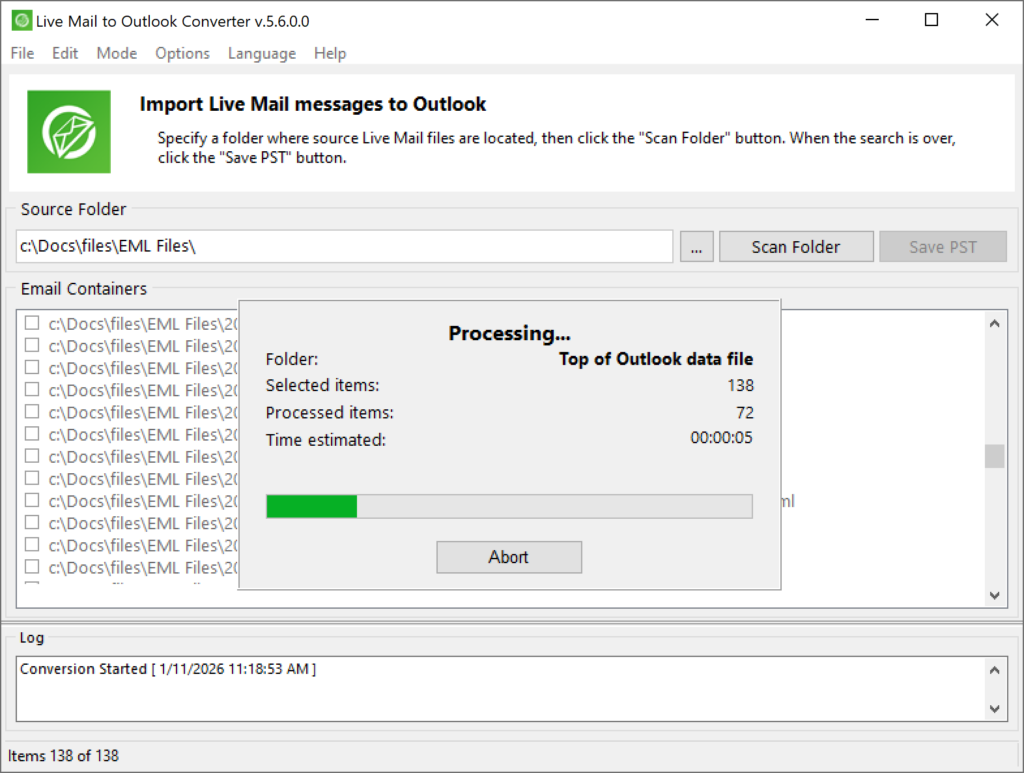
7. Accedi alle tue email in Outlook
- Se hai esportato in un file PST, apri Outlook e vai a File > Aperto & Esportare > Apri file di dati di Outlook. Individua il tuo nuovo file PST e aprilo.
- Se hai importato direttamente, le tue email appariranno nella cartella Outlook designata.
Complimenti! Le tue email di Windows Live Mail, allegati, e la struttura delle cartelle sono ora disponibili in Outlook.
Cosa trasferisce il convertitore da Windows Live Mail a Outlook a Outlook?
Così, ecco cosa può trasferire esattamente il convertitore da Windows Live Mail a Outlook da Live Mail a Outlook:
- Struttura delle cartelle
- E-mail di testo
- Formattazione e stili del testo tramite e-mail
- Immagini e oggetti incorporati nel testo dell'email
- Intestazioni e-mail (Mittente, A partire dal, A, CC, BCC, Priorità ecc.)
- Riferimenti e-mail (cioè collegamenti ad altri messaggi)
- Allegati
- link
- Codifica (riparato automaticamente se necessario)
Pronto per la migrazione?
Pronto per spostare le tue email da Windows Live Mail a Outlook?
Scarica oggi stesso uno strumento affidabile di conversione da Windows Live Mail a Outlook e inizia la tua migrazione senza interruzioni!
Se hai bisogno di aiuto, guardare le nostre istruzioni dettagliate per l'uso o contatta il nostro team di supporto per un'assistenza personalizzata.
Risoluzione dei problemi e supporto
Anche con uno strumento user-friendly, potresti riscontrare problemi occasionali. Ecco le soluzioni ai problemi comuni:
1. Il software non rileva i dati di Live Mail
-
- Assicurati di accedere alla cartella corretta. La posizione predefinita è solitamente
C:\Users\[YourUsername]\AppData\Local\Microsoft\Windows Live Mail. - Rendi visibili file e cartelle nascosti in Esplora risorse.
- Assicurati di accedere alla cartella corretta. La posizione predefinita è solitamente
2. Conversione interrotta o incompleta
-
- Chiudi tutti i client di posta elettronica prima di iniziare la conversione.
- Verifica la presenza di antivirus o software di sicurezza che potrebbero bloccare l'accesso ai file. Disattiva temporaneamente se necessario.
3. Outlook non visualizza le email importate
-
- Assicurati di aver aperto il file PST corretto in Outlook.
- Assicurati di aver espanso l'intero albero delle cartelle del file PST aperto.
4. Cassette postali di grandi dimensioni o problemi di prestazioni
-
- Usa il PST diviso opzione per suddividere le cassette postali di grandi dimensioni in cassette postali più piccole, file gestibili.
- Assicurati che il tuo sistema soddisfi i requisiti hardware consigliati.
5. Licenza e attivazione
-
- Se riscontri problemi con l'attivazione della licenza, contatto supporto con i dettagli del tuo ordine.
Errori tipici che possono portare a una conversione non riuscita
A volte, la conversione non procede in modo uniforme come previsto. Perché? Diamo un'occhiata a diversi motivi più comuni che impediscono a Windows Live Mail in Outlook Converter di convertire correttamente le tue email.
Errore: non esiste un profilo utente predefinito in Outlook
Il programma non può esportare le email direttamente nel tuo profilo Outlook se non è presente alcun profilo in Outlook. Questo è spesso il caso in cui hai appena installato Outlook e hai immediatamente deciso di migrare da Windows Live Mail a Outlook 2007, 2010, 2013, 2016, 2019 o 2021.
Errore: 32-disallineamento del formato bit / 64 bit
Apparentemente, non è possibile esportare messaggi in Outlook a 64 bit utilizzando la versione a 32 bit di Windows Live Mail Converter. È anche vero il contrario. Esegui invece la versione corrispondente del convertitore.
Errore: Outlook online non è supportato
Come sopra, non è possibile importare e-mail direttamente nei profili di Outlook online, sia l'ultimo Outlook 365, o Outlook precedente 2003, 2007, 2010, 2013 versioni che funzionano tramite Exchange Server o IMAP.
Errore: Il profilo di Outlook è danneggiato
I motivi dell'impossibilità di importare e-mail dall'applicazione Windows Live Mail in Outlook possono essere un file PST danneggiato o un profilo Outlook danneggiato. Si consiglia di riparare il profilo utilizzando alcuni strumenti specializzati, o importare e-mail in un nuovissimo file PST creato da zero.
Errore: I nomi delle cartelle sembrano troncati
Il motivo è il modo in cui Windows Live Mail archivia i file della casella di posta dell'account Live Mail. Tronca i nomi dei file in 15 personaggi, quindi dopo che il convertitore li trasferisce a Outlook, anche loro sono troncati. Rinominare le cartelle manualmente, se necessario.
Per ulteriore assistenza, consultare il Centro di supporto o contattarci tramite e-mail.
Domande frequenti (FAQ)
Come posso convertire Windows Live Mail in Outlook utilizzando il convertitore?
Risposta:
Scarica e installa il convertitore da Live Mail a Outlook. Avviare il software, seleziona la cartella dati di Windows Live Mail, eseguire la scansione delle e-mail, scegli l'opzione di esportazione (PST o importazione diretta), e avviare la conversione. I passaggi dettagliati sono forniti sopra. Puoi anche leggere informazioni sull'importazione della posta elettronica di Outlook qui: Supporto Microsoft: Importa in blocco file .eml in Outlook
Posso migrare le email da un vecchio computer a uno nuovo?
Risposta:
sì. Copia la cartella dati di Windows Live Mail dal vecchio computer a quello nuovo, quindi utilizzare il convertitore per migrare le e-mail in Outlook sul nuovo sistema.
Gli allegati e la struttura delle cartelle verranno preservati?
Risposta:
Assolutamente. Il convertitore conserva tutti gli allegati, metadati, e la gerarchia delle cartelle originale, assicurando che la tua casella di posta rimanga organizzata.
Esiste il rischio di perdita o duplicazione dei dati?
Risposta:
Il software è progettato per prevenire la perdita di dati e offre opzioni per rimuovere le email duplicate durante la conversione.
Cosa succede se desidero migrare solo le email da un intervallo di date specifico??
Risposta:
Usa il built-in Filtro data per selezionare le email entro l'intervallo di tempo desiderato.
Posso provare il software prima dell'acquisto??
Risposta:
sì. È disponibile una versione di prova gratuita, permettendoti di convertire un numero limitato di email per cartella. Questo ti aiuta a valutare il software prima di impegnarti.
È disponibile il supporto tecnico?
Risposta:
sì. Il supporto dedicato è disponibile tramite il Centro di supporto ed e-mail.
Quali sono i termini della licenza?
Risposta:
Le licenze sono disponibili per la casa, Attività commerciale, e uso aziendale. Per i dettagli completi, rivedere l'EULA durante l'installazione.
Come posso assicurarmi che i miei dati rimangano privati?
Risposta:
Il software elabora i dati localmente sul tuo computer e non trasmette le tue e-mail all'esterno. Consulta l'informativa sulla privacy per ulteriori informazioni.
Come convertire i contatti di Windows Live Mail in Outlook?
Risposta:
Con il nostro convertitore intelligente da vCard a PST, puoi spostare i tuoi contatti Lie Mail su Outlook in modo semplice e senza stress. Scopri come nella nostra guida passo passo! Potresti anche volerlo sapere Come esportare i contatti dall'app Persone in Windows 10
Esiste un metodo manuale per convertire i messaggi Live Mail in Outlook?
Risposta:
I metodi manuali sono i migliori per le migrazioni semplici, di seguito ne trovi alcuni:
Prerequisiti
-
- Sia Windows Live Mail che Microsoft Outlook sono installati sullo stesso computer.
- Effettua il backup dei tuoi dati prima di iniziare.
Metodo 1: Esporta tramite Microsoft Exchange
UN. Esporta email da Windows Live Mail
-
- Apri Windows Live Mail.
- Clicca il File scheda, quindi seleziona Esporta e-mail > Messaggi di posta elettronica.
- Scegliere Microsoft Exchange come formato di esportazione e fare clic su Prossimo.
- Confermare la richiesta facendo clic ok.
- Seleziona le cartelle che desideri esportare (oppure scegli Tutte le cartelle) e fare clic ok.
- Attendi il completamento del processo di esportazione, quindi fare clic finire.
B. Importa dati in Outlook
-
- Apri Microsoft Outlook.
- Vai a File > Aperto & Esportare > Importa / Esporta.
- Selezionare Importa dati da altri programmi o file e fare clic Prossimo.
- Scegliere File di dati di Outlook (.pst) e fare clic Prossimo.
- Passare al percorso del file esportato, selezionalo, e scegli come gestire i duplicati.
- Selezionare la cartella di destinazione e fare clic finire.
Nota: Questo metodo potrebbe non preservare la gerarchia delle cartelle o tutti i metadati. Le cassette postali di grandi dimensioni possono richiedere molto tempo per l'esportazione e l'importazione.
Metodo 2: Trascina e rilascia file EML
-
- Individua la cartella di archiviazione di Windows Live Mail (solitamente a
C:\Users\[Username]\AppData\Local\Microsoft\Windows Live Mail). - Copia i file EML che desideri migrare.
- Apri Outlook e crea una nuova cartella.
- Trascina e rilascia i file EML nella cartella di Outlook.
- Individua la cartella di archiviazione di Windows Live Mail (solitamente a
Limitazioni: Gli allegati e i metadati potrebbero non essere trasferiti correttamente. Le importazioni di grandi quantità possono essere noiose, e le strutture delle cartelle non vengono mantenute.
Metodo 3: Utilizzando IMAP (Gmail come intermediario)
-
- Abilita IMAP nel tuo account Gmail.
- Aggiungi il tuo account Gmail a Windows Live Mail.
- Copia le email da WLM all'account Gmail (Cartella IMAP).
- Aggiungi lo stesso account Gmail a Outlook.
- Sposta le email da Gmail alle cartelle di Outlook.
Nota: Questo metodo è utile per trasferire e-mail tra computer o piattaforme ma può essere lento per caselle di posta di grandi dimensioni.
Gli strumenti automatizzati semplificano il processo di migrazione, sostenere le importazioni di massa, e preservare la gerarchia delle cartelle, allegati, e metadati. Ti consigliamo vivamente di utilizzare il nostro convertitore invece di convertire i tuoi messaggi manualmente.
Conclusione
La migrazione da Windows Live Mail a Outlook è un passaggio fondamentale per chiunque cerchi un sistema moderno, sicuro, e un'esperienza di posta elettronica completamente supportata. Il convertitore da Live Mail a Outlook, disponibile a livemailtooutlook.com, è stato creato appositamente per rendere questo processo semplice. Con la sua interfaccia intuitiva, insieme di funzionalità robuste, e impegno per l'integrità dei dati, puoi fidarti di questo strumento per salvaguardare le tue email e gli allegati durante la migrazione.
Seguendo le istruzioni passo passo contenute in questa guida, ti assicurerai una transizione fluida, sia che tu stia spostando alcuni messaggi o un'intera casella di posta. Approfitta della prova gratuita, esplorare le funzionalità avanzate, e chiedere supporto se necessario. Le tue email sono preziose, migrali con sicurezza utilizzando il convertitore da Live Mail a Outlook.
Privacy dei dati, EULA, e considerazioni legali
Quando si utilizza il convertitore da Live Mail a Outlook, la privacy dei tuoi dati e i tuoi diritti legali sono protetti da un chiaro contratto di licenza con l'utente finale (EULA) e politica sulla privacy:
- EULA: Descrive i tuoi diritti di utilizzo del software, restrizioni alla ridistribuzione, e limitazioni di responsabilità. L'accettazione è richiesta durante l'installazione.
- politica sulla riservatezza: Dettagli su come vengono gestiti i tuoi dati durante il processo di conversione. Il software non trasmette le tue e-mail o informazioni personali a server esterni.
- Conformità: Il software è conforme alle principali normative sulla protezione dei dati, inclusi GDPR e CCPA, garantendo che le tue informazioni rimangano sicure.
Rivedi sempre l'EULA e l'informativa sulla privacy prima dell'installazione per la massima trasparenza.