Migrar sus correos electrónicos de Windows Live Mail a Outlook puede resultar abrumador, especialmente con la interrupción de Windows Live Mail y la creciente necesidad de un sistema seguro, plataforma de correo electrónico moderna. los Live Mail a Outlook convertidor software, disponible exclusivamente en livemailtooutlook.com, ofrece una perfecta, solución fácil de usar para transferir todos sus correos electrónicos, archivos adjuntos, y carpetas a Microsoft Outlook. Esta guía completa lo guiará en cada paso del proceso., garantizar que sus datos permanezcan intactos y que su transición sea fluida.
Si eres un usuario individual, un negocio, o un administrador de TI, esta guía está diseñada para ayudarle a comprender las funciones, requisitos, y mejores prácticas para usar Live Mail to Outlook Converter. También abordaremos preguntas comunes., consejos para solucionar problemas, y proporcionar asesoramiento práctico para maximizar el éxito de su migración.
¿Por qué migrar de Windows Live Mail a Outlook??
 Windows Live Mail alguna vez fue una opción popular para administrar correos electrónicos, pero Microsoft suspendió el soporte para él en 2017. Como resultado, Los usuarios enfrentan riesgos cada vez mayores., incluyendo vulnerabilidades de seguridad, problemas de compatibilidad, y falta de actualizaciones. panorama, por otro lado, es un robusto, Cliente de correo electrónico con soporte activo que ofrece funciones avanzadas., integración con Microsoft 365, y seguridad mejorada.
La migración a Outlook garantiza:
- Acceso continuo a su historial de correo electrónico y archivos adjuntos
- Seguridad y cumplimiento mejorados
- Mejor integración con herramientas de productividad modernas
- Soporte continuo y actualizaciones de Microsoft
Live Mail to Outlook Converter está diseñado específicamente para hacer que esta transición sea lo más fácil y confiable posible.
Características clave de Live Mail to Outlook Converter
El Live Mail to Outlook Converter destaca por su sencillez, fiabilidad, y conjunto completo de características. Estos son los principales beneficios que puede esperar:
- Detección automática de datos de Live Mail. El software localiza automáticamente las carpetas de almacenamiento de Windows Live Mail, ahorrándole tiempo y reduciendo errores.
- Conversión masiva de correo electrónico. Convierta miles de correos electrónicos y archivos adjuntos de una sola vez, Preservar la jerarquía de carpetas y los metadatos..
- Exportación directa a Outlook o PST. Elija importar correos electrónicos directamente a su perfil de Outlook o guárdelos como un archivo PST independiente para usarlos más adelante..
- Conserva los archivos adjuntos y el formato. Todas las propiedades de correo electrónico, incluyendo archivos adjuntos, detalles del remitente/destinatario, y formateo, son retenidos.
- Interfaz fácil de usar. Diseñado para usuarios técnicos y no técnicos., con indicaciones claras y pasos mínimos.
- Compatibilidad. Admite todas las versiones principales de Outlook (incluido 2021, 2019, 2016, 2013, 2010, y antes) y ventanas (ventanas 11, 10, 8.1, 8, 7).
- Opciones de salida flexibles. Dividir archivos PST grandes, filtrar correos electrónicos por fecha, y obtener una vista previa de los correos electrónicos antes de la conversión.
- Integridad y seguridad de los datos. Garantiza que no se pierdan datos, duplicación, o corrupción durante la migración.
- Prueba gratuita. Pruébalo antes de comprar, con una versión de prueba gratuita.
Estas características hacen que Live Mail to Outlook Converter sea una opción confiable para cualquiera que busque una ruta de migración confiable..
Requisitos del sistema y compatibilidad
Antes de iniciar tu migración, asegúrese de que su sistema cumpla con los siguientes requisitos:
| Requisito | Especificación mínima | Especificación recomendada |
|---|---|---|
| Sistema operativo | ventanas 7/8/8.1/10/11 (32/64-poco) | ventanas 10/11 (64-poco) |
| Procesador | Intel® Core™2 Duo E4600 2,40 GHz | Intel® Core™ i3 o superior |
| RAM | 4 ES | 8 GB o más |
| Espacio en disco duro | 512 MEGABYTE | 1 GB o más |
| Versión de Outlook | 2003/2007/2010/2013/2016/2019/2021 | Última versión de Outlook |
| Mostrar | 1024 X 768 píxeles | Se recomienda una resolución más alta |
Nuestro software Live Mail to Outlook Converter hace no Requiere que Windows Live Mail esté instalado en la misma computadora que Outlook.. Puede migrar datos de una PC antigua a una nueva copiando la carpeta de datos de Live Mail.
Guía paso a paso: Cómo utilizar el convertidor de Live Mail a Outlook
Migrar sus correos electrónicos es sencillo con Live Mail to Outlook Converter. Siga estos pasos para una transición sin problemas:
1. Descargue e instale el software Live Mail Converter
- Descargue la última versión de Live Mail to Outlook Converter.
- Ejecute el instalador y siga las instrucciones en pantalla para completar la instalación..
Consejo: Cierre Windows Live Mail y Outlook antes de iniciar la conversión para evitar conflictos de acceso a archivos..
2. Inicie el convertidor
- Abra Live Mail to Outlook Converter desde su escritorio o menú Inicio.
- El software intentará detectar automáticamente la ubicación de sus datos de Windows Live Mail. Si no es así, puedes navegar manualmente a la carpeta (típicamente ubicado en
C:\Users\[YourUsername]\AppData\Local\Microsoft\Windows Live Mail).
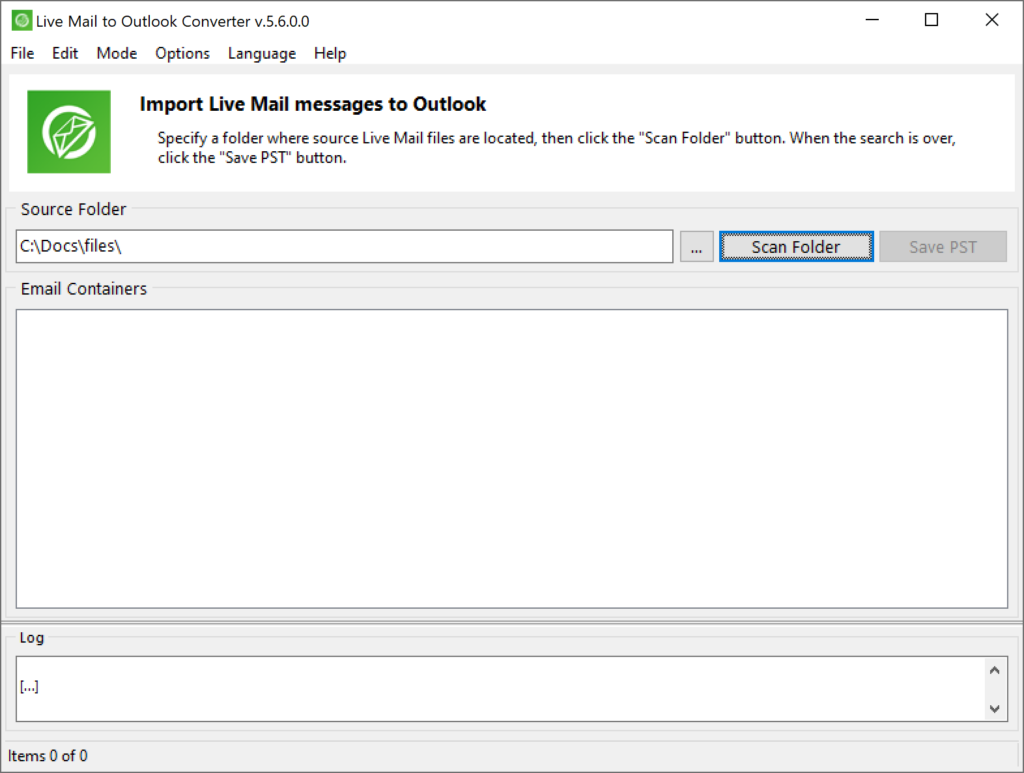
3. Escanear en busca de correos electrónicos y carpetas
- Haga clic en el Escanear carpeta botón. El software enumerará todas las carpetas de correo electrónico y mensajes disponibles..
- Revise la estructura de carpetas en el panel de vista previa para asegurarse de que se incluyan todos los correos electrónicos deseados..
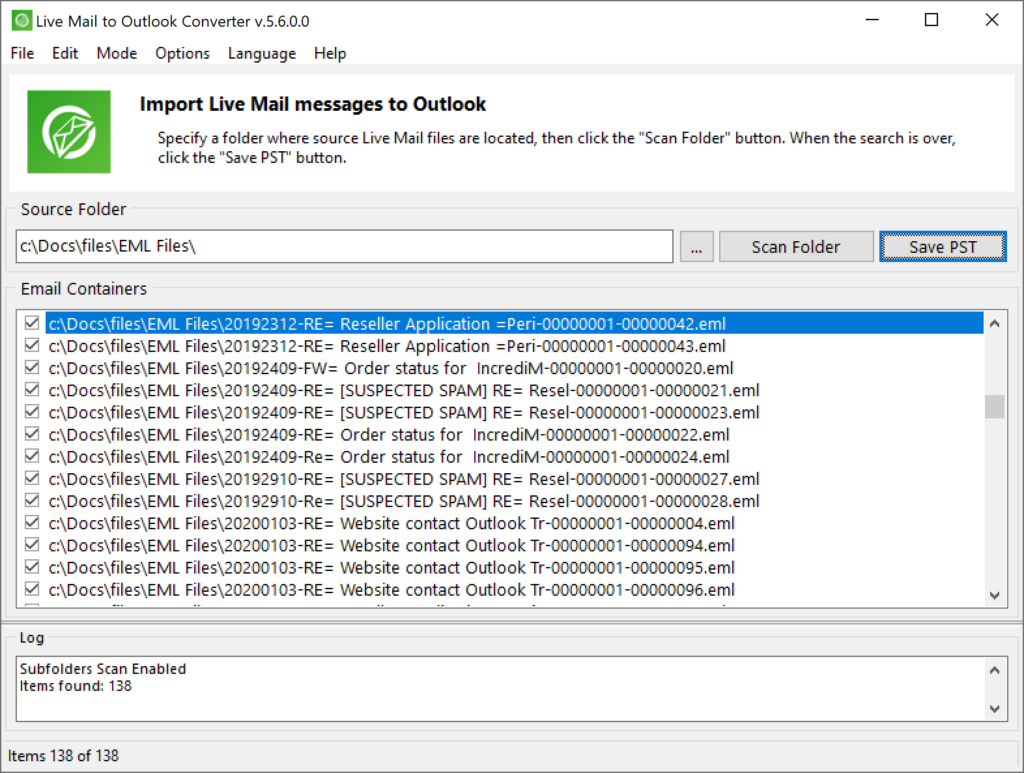
4. Elija el modo de exportación
En esta etapa, usted decidirá cómo se deben guardar los correos electrónicos convertidos:
- Guardar en archivo PST (recomendado): Esta es la opción predeterminada y más confiable.. El software crea un archivo PST independiente que se puede abrir en Outlook en la misma computadora o en otra..
- Importar directamente a Outlook: Esta opción intenta enviar correos electrónicos directamente a su perfil actual de Outlook..
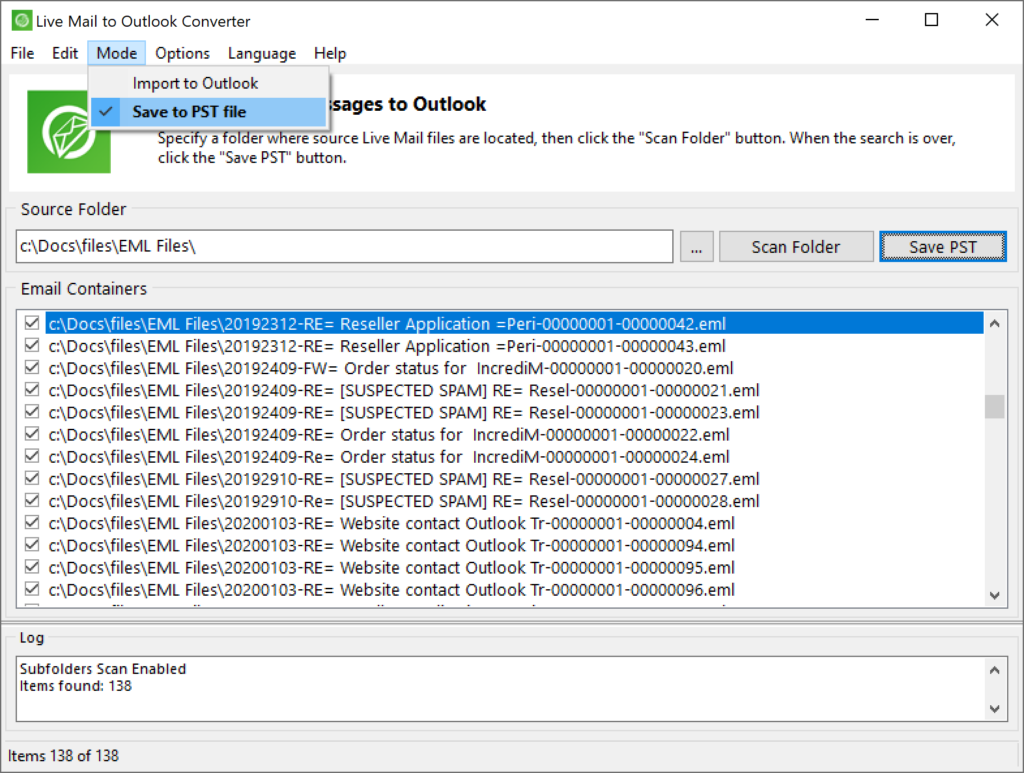
Importante: Recomendamos encarecidamente utilizar el valor predeterminado Guardar en archivo PST modo. Es posible que la importación directa solo funcione si estás utilizando un cuenta POP3 o si tu El servidor de correo electrónico permite el acceso directo. al almacén de datos de Outlook. En muchos casos, este método está bloqueado o no es confiable.
Después de la conversión, el software intentará abrir el archivo PST resultante en Outlook automáticamente. Si Outlook está ocupado o el archivo no se abre, puedes abrirlo manualmente yendo a Archivo > Abierto & Exportar > Abrir archivo de datos de Outlook en perspectiva.
5. Aplicar filtros (Opcional)
- Utilice el Filtro de fecha para convertir solo correos electrónicos dentro de un rango de fechas específico.
- Excluya archivos adjuntos si solo necesita el texto del correo electrónico.
- Elimine los correos electrónicos duplicados para mantener limpio su buzón.
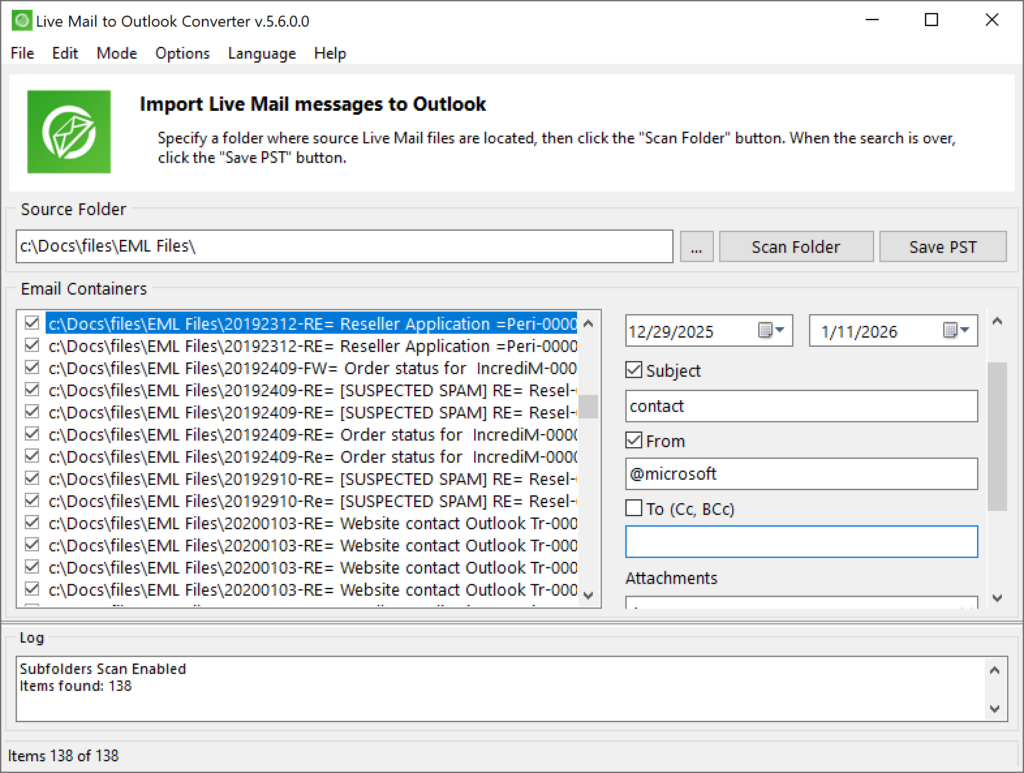
- – filtrado de mensajes disponible a través del menú Opciones
6. Iniciar la conversión
- Haga clic en el Convertir o Guardar PST botón.
- Elija la carpeta de destino para su archivo PST o seleccione el perfil de Outlook para importación directa.
- El software comenzará el proceso de conversión.. El progreso se muestra en tiempo real..
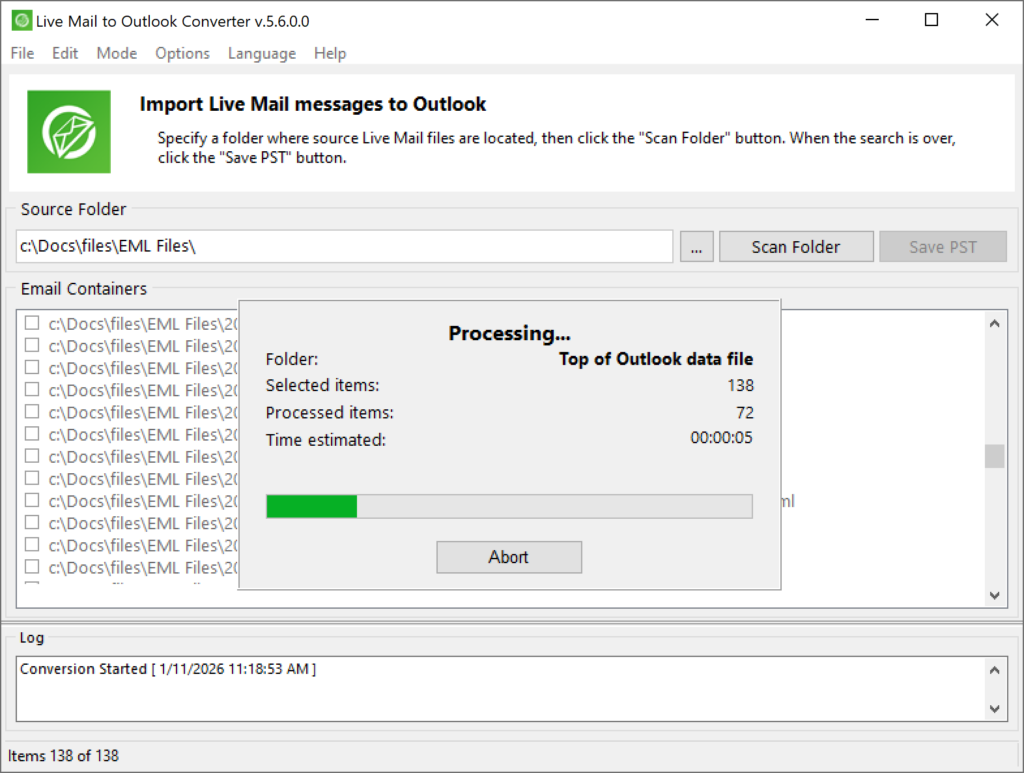
7. Acceda a sus correos electrónicos en Outlook
- Si exportó a un archivo PST, Abra Outlook y vaya a Archivo > Abierto & Exportar > Abrir archivo de datos de Outlook. Busque su nuevo archivo PST y ábralo.
- Si importaste directamente, sus correos electrónicos aparecerán en la carpeta designada de Outlook.
Felicitaciones! Tus correos electrónicos de Windows Live Mail, archivos adjuntos, y la estructura de carpetas ahora están disponibles en Outlook.
¿Qué transfiere Windows Live Mail to Outlook Converter a Outlook??
Asi que, esto es lo que exactamente Windows Live Mail to Outlook Converter puede transferir de Live Mail a Outlook:
- Estructura de carpetas
- Texto de correo electrónico
- Estilos y formato de texto de correo electrónico
- Imágenes y objetos incrustados en el texto del correo electrónico.
- Encabezados de correo electrónico (Remitente, Desde, Para, CC, CCO, Prioridad, etc.)
- Referencias de correo electrónico (que son enlaces a otros mensajes)
- Archivos adjuntos
- Enlaces
- Codificación (reparado automáticamente si es necesario)
Listo para migrar?
Listo para mover sus correos electrónicos de Windows Live Mail a Outlook?
Descargue hoy una herramienta confiable de conversión de Windows Live Mail a Outlook y comience su migración sin problemas!
Si necesitas ayuda, verificar nuestras instrucciones de uso detalladas o contacta con nuestro equipo de soporte para asistencia personalizada.
Solución de problemas y soporte
Incluso con una herramienta fácil de usar, puede encontrar problemas ocasionales. Aquí hay soluciones a problemas comunes.:
1. El software no detecta datos de Live Mail
-
- Asegúrese de estar navegando a la carpeta correcta. La ubicación predeterminada suele ser
C:\Users\[YourUsername]\AppData\Local\Microsoft\Windows Live Mail. - Hacer visibles los archivos y carpetas ocultos en el Explorador de Windows.
- Asegúrese de estar navegando a la carpeta correcta. La ubicación predeterminada suele ser
2. Conversión interrumpida o incompleta
-
- Cierre todos los clientes de correo electrónico antes de iniciar la conversión..
- Busque antivirus o software de seguridad que pueda bloquear el acceso a archivos. Desactivar temporalmente si es necesario.
3. Outlook no muestra los correos electrónicos importados
-
- Asegúrese de haber abierto el archivo PST correcto en Outlook.
- Asegúrese de haber expandido todo el árbol de carpetas del archivo PST abierto..
4. Buzones grandes o problemas de rendimiento
-
- Utilice el PST dividido opción de dividir buzones grandes en más pequeños, archivos manejables.
- Asegúrese de que su sistema cumpla con los requisitos de hardware recomendados.
5. Licencia y Activación
-
- Si tiene problemas con la activación de la licencia, contacto apoyo con los detalles de tu pedido.
Errores típicos que pueden llevar a una conversión fallida
Algunas veces, la conversión no va tan bien como esperabas. Por qué? Echemos un vistazo a varias de las razones más comunes que impiden que Windows Live Mail to Outlook Converter convierta correctamente sus correos electrónicos..
Error: no hay un perfil de usuario predeterminado en Outlook
El programa no puede exportar correos electrónicos directamente a su perfil de Outlook si no hay ningún perfil en Outlook. Este suele ser el caso cuando acaba de instalar Outlook y decide instantáneamente migrar de Windows Live Mail a Outlook. 2007, 2010, 2013, 2016, 2019 o 2021.
Error: 32-discrepancia de formato bit / 64-bit
Aparentemente, no puede exportar mensajes a Outlook de 64 bits utilizando la versión de 32 bits de Windows Live Mail Converter. Lo opuesto también es cierto. Ejecute la versión correspondiente del convertidor en su lugar.
Error: Outlook en línea no es compatible
Como se indicó anteriormente, no puede importar correos electrónicos directamente a los perfiles de Outlook en línea, sea esa la última Outlook 365, o Outlook anterior 2003, 2007, 2010, 2013 versiones que funcionan a través de Exchange Server o IMAP.
Error: El perfil de Outlook está dañado
Las razones por las que no se pueden importar correos electrónicos desde la aplicación Windows Live Mail a Outlook pueden ser un archivo PST dañado o un perfil de Outlook dañado.. Recomendamos reparar el perfil utilizando algunas herramientas especializadas, o importar correos electrónicos a un nuevo archivo PST que creó desde cero.
Error: Los nombres de las carpetas parecen truncados
La razón es la forma en que Windows Live Mail almacena los archivos del buzón de la cuenta de Live Mail.. Trunca los nombres de archivo a 15 caracteres, así que después de que el convertidor los transfiera a Outlook, también están truncados. Cambie el nombre de las carpetas manualmente si es necesario.
Para más ayuda, consultar el Centro de soporte o comuníquese por correo electrónico.
Preguntas frecuentes (Preguntas más frecuentes)
¿Cómo convierto Windows Live Mail a Outlook usando el convertidor??
Respuesta:
Descargue e instale Live Mail to Outlook Converter. Inicie el software, seleccione su carpeta de datos de Windows Live Mail, escanear en busca de correos electrónicos, elige tu opción de exportación (PST o importación directa), y comenzar la conversión. Los pasos detallados se proporcionan arriba. También puede leer sobre la importación de correo electrónico de Outlook aquí: Soporte técnico de Microsoft: Importación masiva de archivos .eml en Outlook
¿Puedo migrar correos electrónicos de una computadora vieja a una nueva??
Respuesta:
Sí. Copie su carpeta de datos de Windows Live Mail de la computadora antigua a la nueva, luego use el convertidor para migrar correos electrónicos a Outlook en el nuevo sistema.
¿Se conservarán los archivos adjuntos y la estructura de carpetas??
Respuesta:
Absolutamente. El convertidor conserva todos los archivos adjuntos., metadatos, y la jerarquía de carpetas original, asegurar que su buzón permanezca organizado.
¿Existe riesgo de pérdida o duplicación de datos??
Respuesta:
El software está diseñado para evitar la pérdida de datos y ofrece opciones para eliminar correos electrónicos duplicados durante la conversión..
¿Qué pasa si solo quiero migrar correos electrónicos de un rango de fechas específico??
Respuesta:
Utilice el incorporado Filtro de fecha para seleccionar correos electrónicos dentro del plazo deseado.
¿Puedo probar el software antes de comprarlo??
Respuesta:
Sí. Hay una versión de prueba gratuita disponible., permitiéndole convertir un número limitado de correos electrónicos por carpeta. Esto le ayuda a evaluar el software antes de comprometerse..
¿Hay soporte técnico disponible??
Respuesta:
Sí. El soporte dedicado está disponible a través de Centro de soporte y correo electrónico.
¿Cuáles son los términos de la licencia??
Respuesta:
Las licencias están disponibles para el hogar., negocio, y uso empresarial. Revise el CLUF durante la instalación para obtener todos los detalles.
¿Cómo me aseguro de que mis datos sigan siendo privados??
Respuesta:
El software procesa datos localmente en su computadora y no transmite sus correos electrónicos externamente. Revise la política de privacidad para más información..
Cómo convertir contactos de Windows Live Mail a Outlook?
Respuesta:
Con nuestro conversor inteligente de vCard a PST, puedes mover tus contactos de Lie Mail a Outlook sin problemas y sin estrés.. Descubre cómo en nuestra guía paso a paso! Quizás también quieras saber Cómo exportar contactos desde la aplicación Personas en Windows 10
¿Existe algún método manual para convertir mensajes de Live Mail a Outlook??
Respuesta:
Los métodos manuales son mejores para migraciones simples, a continuación encontrará algunos de ellos:
Requisitos previos
-
- Tanto Windows Live Mail como Microsoft Outlook instalados en la misma computadora.
- Haga una copia de seguridad de sus datos antes de comenzar.
Método 1: Exportar a través de Microsoft Exchange
A. Exportar correos electrónicos desde Windows Live Mail
-
- Abra Windows Live Mail.
- Haga clic en el Archivo pestaña, luego seleccione Exportar correo electrónico > Mensajes de correo electrónico.
- Elegir intercambio de microsoft como formato de exportación y haga clic en Siguiente.
- Confirme el mensaje haciendo clic DE ACUERDO.
- Seleccione las carpetas que desea exportar (o elegir Todas las carpetas) y haga clic DE ACUERDO.
- Espere a que se complete el proceso de exportación., luego haga clic Terminar.
B. Importar datos a Outlook
-
- Abra Microsoft Outlook.
- Ir a Archivo > Abierto & Exportar > Importación y exportación.
- Seleccionar Importar desde otro programa o archivo y haga clic Siguiente.
- Elegir Archivo de datos de Outlook (.pst) y haga clic Siguiente.
- Busque la ubicación del archivo exportado, seleccionarlo, y elige cómo manejar los duplicados.
- Seleccione la carpeta de destino y haga clic Terminar.
Nota: Es posible que este método no preserve la jerarquía de carpetas ni todos los metadatos.. Los buzones de correo grandes pueden tardar mucho en exportarse e importarse.
Método 2: Arrastrar y soltar archivos EML
-
- Localice su carpeta de almacenamiento de Windows Live Mail (generalmente en
C:\Users\[Username]\AppData\Local\Microsoft\Windows Live Mail). - Copie los archivos EML que desea migrar.
- Abra Outlook y cree una nueva carpeta..
- Arrastre y suelte los archivos EML en la carpeta de Outlook.
- Localice su carpeta de almacenamiento de Windows Live Mail (generalmente en
Limitaciones: Es posible que los archivos adjuntos y los metadatos no se transfieran correctamente. Las importaciones a granel pueden resultar tediosas, y las estructuras de carpetas no se mantienen.
Método 3: Usando IMAP (Gmail como intermediario)
-
- Habilite IMAP en su cuenta de Gmail.
- Agregue su cuenta de Gmail a Windows Live Mail.
- Copie los correos electrónicos de WLM a la cuenta de Gmail (carpeta IMAP).
- Agregue la misma cuenta de Gmail a Outlook.
- Mueva correos electrónicos de Gmail a sus carpetas de Outlook.
Nota: Este método es útil para transferir correos electrónicos entre computadoras o plataformas, pero puede resultar lento para buzones de correo grandes..
Las herramientas automatizadas simplifican el proceso de migración, apoyar las importaciones a granel, y preservar la jerarquía de carpetas, archivos adjuntos, y metadatos. Recomendamos encarecidamente utilizar nuestro conversor en lugar de convertir sus mensajes manualmente.
Conclusión
Migrar de Windows Live Mail a Outlook es un paso fundamental para cualquiera que busque una solución moderna., seguro, y experiencia de correo electrónico totalmente compatible. El convertidor de Live Mail a Outlook, disponible en livemailtooutlook.com, está diseñado específicamente para hacer que este proceso sea sencillo. Con su interfaz intuitiva, conjunto de características robustas, y compromiso con la integridad de los datos, Puede confiar en esta herramienta para proteger sus correos electrónicos y archivos adjuntos durante la migración..
Siguiendo las instrucciones paso a paso de esta guía, asegurarás una transición sin problemas, ya sea que esté moviendo algunos mensajes o un buzón completo. Aprovecha la prueba gratuita, explorar las funciones avanzadas, y busque ayuda si es necesario. Tus correos electrónicos son valiosos, migrelos con confianza usando Live Mail to Outlook Converter.
Privacidad de datos, CLUF, y consideraciones legales
Al utilizar Live Mail to Outlook Converter, la privacidad de sus datos y sus derechos legales están protegidos por un acuerdo de licencia de usuario final claro (CLUF) y política de privacidad:
- CLUF: Describe sus derechos para utilizar el software., restricciones a la redistribución, y limitaciones de responsabilidad. Se requiere aceptación durante la instalación..
- política de privacidad: Detalla cómo se manejan sus datos durante el proceso de conversión. El software no transmite sus correos electrónicos o información personal a servidores externos..
- Cumplimiento: El software cumple con las principales normas de protección de datos., incluyendo GDPR y CCPA, garantizar que su información permanezca segura.
Revise siempre el CLUF y la política de privacidad antes de la instalación para obtener total transparencia..