Die Migration Ihrer E-Mails von Windows Live Mail nach Outlook kann überwältigend sein, insbesondere mit der Einstellung von Windows Live Mail und dem wachsenden Bedarf an einer sicheren Lösung, moderne E-Mail-Plattform. Das Live Mail zu Outlook Converter Software, Exklusiv erhältlich bei livemailtooutlook.com, bietet eine nahtlose, benutzerfreundliche Lösung für die Übertragung all Ihrer E-Mails, Anhänge, und Ordner nach Microsoft Outlook. Dieser umfassende Leitfaden führt Sie durch jeden Schritt des Prozesses, Stellen Sie sicher, dass Ihre Daten intakt bleiben und Ihr Übergang reibungslos verläuft.
Ob Sie ein einzelner Benutzer sind, ein Geschäft, oder ein IT-Administrator, Dieses Handbuch soll Ihnen helfen, die Funktionen zu verstehen, Anforderungen, und Best Practices für die Verwendung des Live Mail to Outlook Converter. Wir gehen auch auf häufig gestellte Fragen ein, Tipps zur Fehlerbehebung, und geben Sie umsetzbare Ratschläge, um Ihren Migrationserfolg zu maximieren.
Warum von Windows Live Mail zu Outlook migrieren??
 Windows Live Mail war einst eine beliebte Wahl für die Verwaltung von E-Mails, aber Microsoft hat den Support dafür eingestellt 2017. Infolge, Benutzer sind zunehmenden Risiken ausgesetzt, einschließlich Sicherheitslücken, Kompatibilitätsprobleme, und fehlende Updates. Ausblick, auf der anderen Seite, ist ein robuster, Aktiv unterstützter E-Mail-Client, der erweiterte Funktionen bietet, Integration mit Microsoft 365, und erhöhte Sicherheit.
Die Migration zu Outlook stellt sicher:
- Weiterhin Zugriff auf Ihren E-Mail-Verlauf und Ihre Anhänge
- Verbesserte Sicherheit und Compliance
- Bessere Integration mit modernen Produktivitätstools
- Laufender Support und Updates von Microsoft
Der Live Mail to Outlook Converter wurde speziell entwickelt, um diesen Übergang so einfach und zuverlässig wie möglich zu gestalten.
Hauptfunktionen des Live Mail to Outlook Converter
Der Live Mail to Outlook Converter zeichnet sich durch seine Einfachheit aus, Zuverlässigkeit, und umfassenden Funktionsumfang. Hier sind die wichtigsten Vorteile, die Sie erwarten können:
- Automatische Erkennung von Live-Mail-Daten. Die Software findet Ihre Windows Live Mail-Speicherordner automatisch, Sparen Sie Zeit und reduzieren Sie Fehler.
- Massen-E-Mail-Konvertierung. Konvertieren Sie Tausende von E-Mails und Anhängen auf einmal, Beibehaltung der Ordnerhierarchie und Metadaten.
- Direkter Export nach Outlook oder PST. Wählen Sie, ob Sie E-Mails direkt in Ihr Outlook-Profil importieren oder sie zur späteren Verwendung als eigenständige PST-Datei speichern möchten.
- Behält Anhänge und Formatierungen bei. Alle E-Mail-Eigenschaften, inklusive Anhänge, Angaben zum Absender/Empfänger, und Formatierung, bleiben erhalten.
- Benutzerfreundliche Oberfläche. Entwickelt für technische und nichttechnische Benutzer, mit klaren Anweisungen und minimalen Schritten.
- Kompatibilität. Unterstützt alle wichtigen Versionen von Outlook (einschließlich 2021, 2019, 2016, 2013, 2010, und früher) und Windows (Windows 11, 10, 8.1, 8, 7).
- Flexible Ausgabeoptionen. Teilen Sie große PST-Dateien, E-Mails nach Datum filtern, und Vorschau der E-Mails vor der Konvertierung anzeigen.
- Datenintegrität und -sicherheit. Stellt sicher, dass kein Datenverlust erfolgt, Vervielfältigung, oder Korruption während der Migration.
- Kostenlose Testversion. Probieren Sie es vor dem Kauf aus, mit einer kostenlosen Testversion.
Diese Funktionen machen den Live Mail to Outlook Converter zu einer vertrauenswürdigen Wahl für alle, die einen zuverlässigen Migrationspfad suchen.
Systemanforderungen und Kompatibilität
Bevor Sie mit der Migration beginnen, Stellen Sie sicher, dass Ihr System die folgenden Anforderungen erfüllt:
| Erfordernis | Mindestspezifikation | Empfohlene Spezifikation |
|---|---|---|
| Betriebssystem | Windows 7/8/8.1/10/11 (32/64-Bit) | Windows 10/11 (64-Bit) |
| Prozessor | Intel® Core™2 Duo E4600 2,40 GHz | Intel® Core™ i3 oder höher |
| RAM | 4 GB | 8 GB oder mehr |
| Festplattenspeicher | 512 MB | 1 GB oder mehr |
| Outlook-Version | 2003/2007/2010/2013/2016/2019/2021 | Neueste Outlook-Version |
| Anzeige | 1024 X 768 Pixel | Höhere Auflösung empfohlen |
Unsere Live Mail to Outlook Converter-Software tut dies nicht erfordern, dass Windows Live Mail auf demselben Computer wie Outlook installiert ist. Sie können Daten von einem alten PC auf einen neuen migrieren, indem Sie den Live Mail-Datenordner kopieren.
Schritt-für-Schritt-Anleitung: So verwenden Sie den Live Mail-zu-Outlook-Konverter
Mit dem Live Mail to Outlook Converter ist die Migration Ihrer E-Mails ganz einfach. Befolgen Sie diese Schritte für einen reibungslosen Übergang:
1. Laden Sie die Live Mail Converter-Software herunter und installieren Sie sie
- Laden Sie die neueste Version des Live Mail to Outlook Converter herunter.
- Führen Sie das Installationsprogramm aus und befolgen Sie die Anweisungen auf dem Bildschirm, um die Installation abzuschließen.
Tipp: Schließen Sie sowohl Windows Live Mail als auch Outlook, bevor Sie mit der Konvertierung beginnen, um Dateizugriffskonflikte zu vermeiden.
2. Starten Sie den Konverter
- Öffnen Sie den Live Mail to Outlook Converter von Ihrem Desktop oder Startmenü.
- Die Software versucht, den Speicherort Ihrer Windows Live Mail-Daten automatisch zu erkennen. Wenn nicht, Sie können den Ordner manuell durchsuchen (befindet sich typischerweise bei
C:\Users\[YourUsername]\AppData\Local\Microsoft\Windows Live Mail).
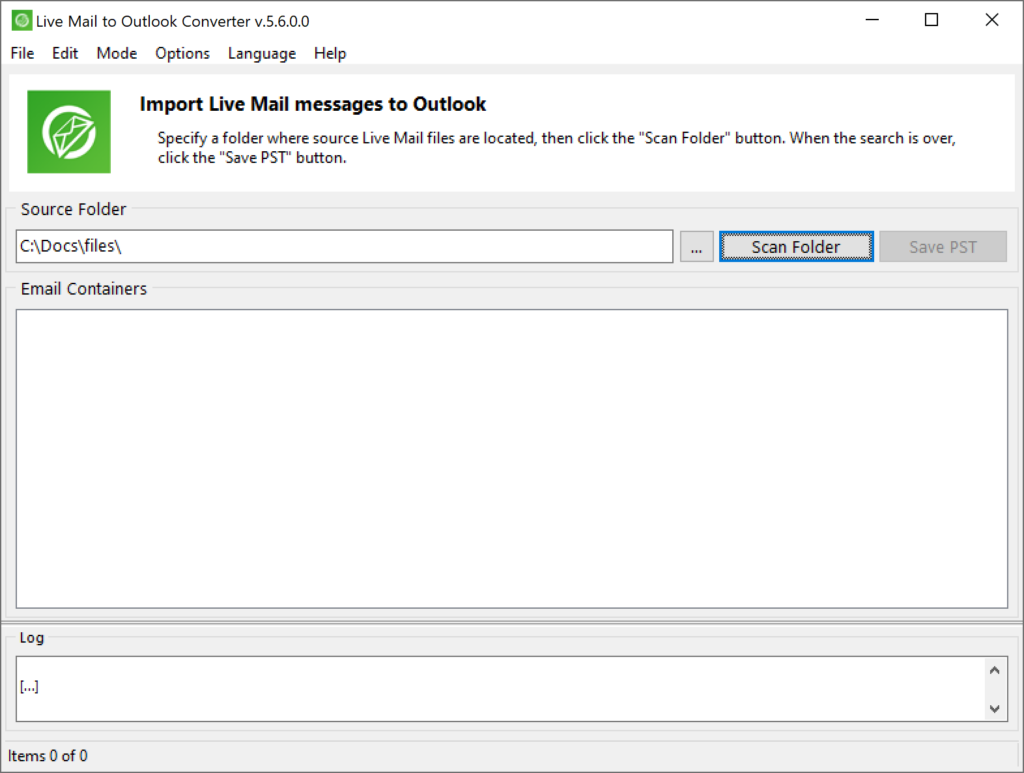
3. Nach E-Mails und Ordnern suchen
- Drücke den Ordner scannen Taste. Die Software listet alle verfügbaren E-Mail-Ordner und Nachrichten auf.
- Überprüfen Sie die Ordnerstruktur im Vorschaufenster, um sicherzustellen, dass alle gewünschten E-Mails enthalten sind.
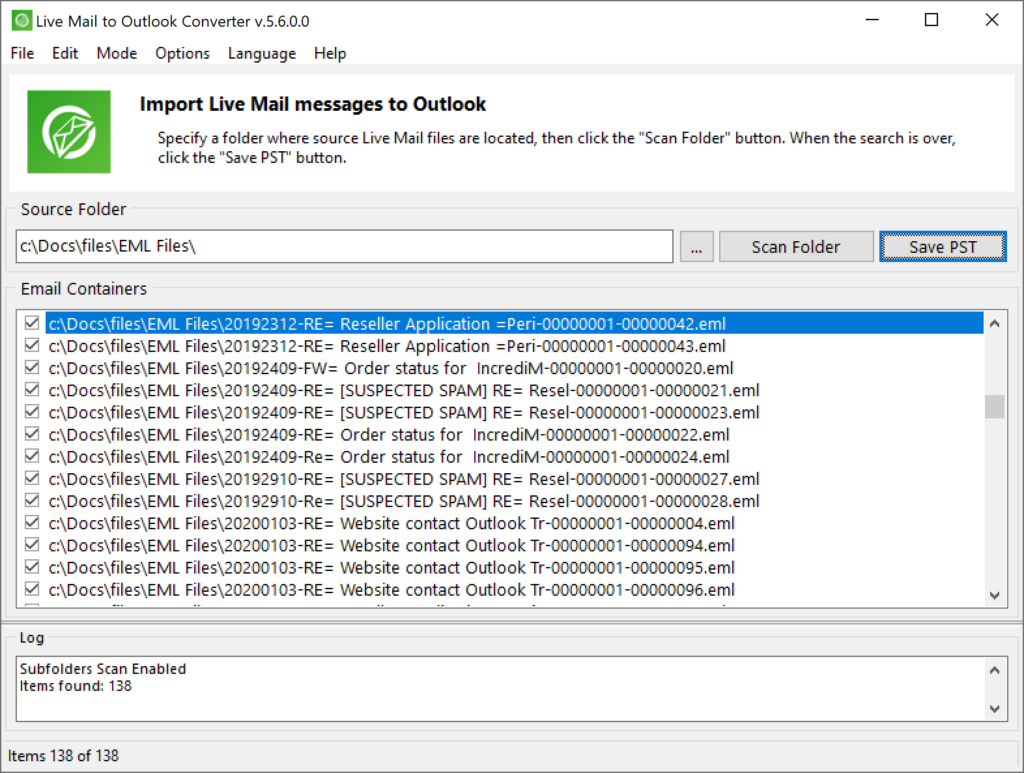
4. Wählen Sie den Exportmodus
In diesem Stadium, Sie entscheiden, wie die konvertierten E-Mails gespeichert werden sollen:
- In PST-Datei speichern (empfohlen): Dies ist die standardmäßige und zuverlässigste Option. Die Software erstellt eine eigenständige PST-Datei, die in Outlook auf demselben oder einem anderen Computer geöffnet werden kann.
- Direkt in Outlook importieren: Diese Option versucht, E-Mails direkt in Ihr aktuelles Outlook-Profil zuzustellen.
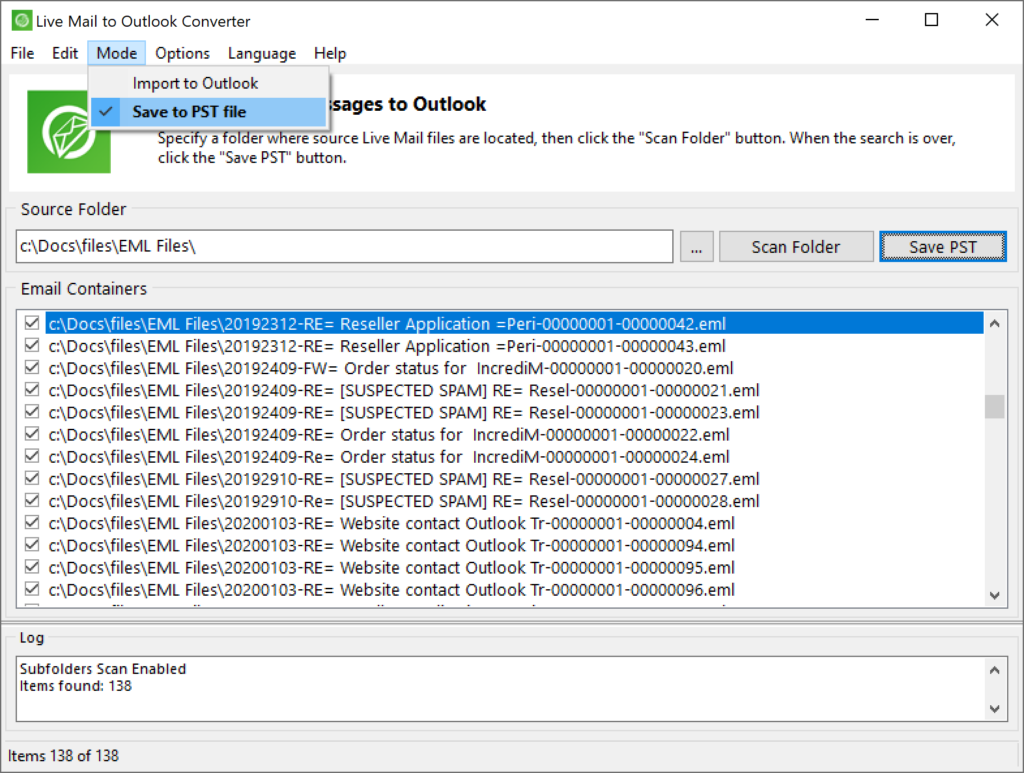
Wichtig: Wir empfehlen dringend, die Standardeinstellung zu verwenden In PST-Datei speichern Modus. Der direkte Import funktioniert möglicherweise nur, wenn Sie eine verwenden POP3-Konto oder wenn Ihr Der E-Mail-Server ermöglicht den direkten Zugriff in den Outlook-Datenspeicher. In vielen Fällen, Diese Methode ist blockiert oder unzuverlässig.
Nach der Konvertierung, Die Software versucht, die resultierende PST-Datei automatisch in Outlook zu öffnen. Wenn Outlook beschäftigt ist oder die Datei nicht geöffnet wird, Sie können es manuell öffnen, indem Sie auf gehen Datei > Öffnen & Export > Öffnen Sie Outlook-Datendatei in Outlook.
5. Filter anwenden (Optional)
- Benutzen Sie die Datumsfilter um nur E-Mails innerhalb eines bestimmten Datumsbereichs zu konvertieren.
- Schließen Sie Anhänge aus, wenn Sie nur den E-Mail-Text benötigen.
- Entfernen Sie doppelte E-Mails, um Ihr Postfach sauber zu halten.
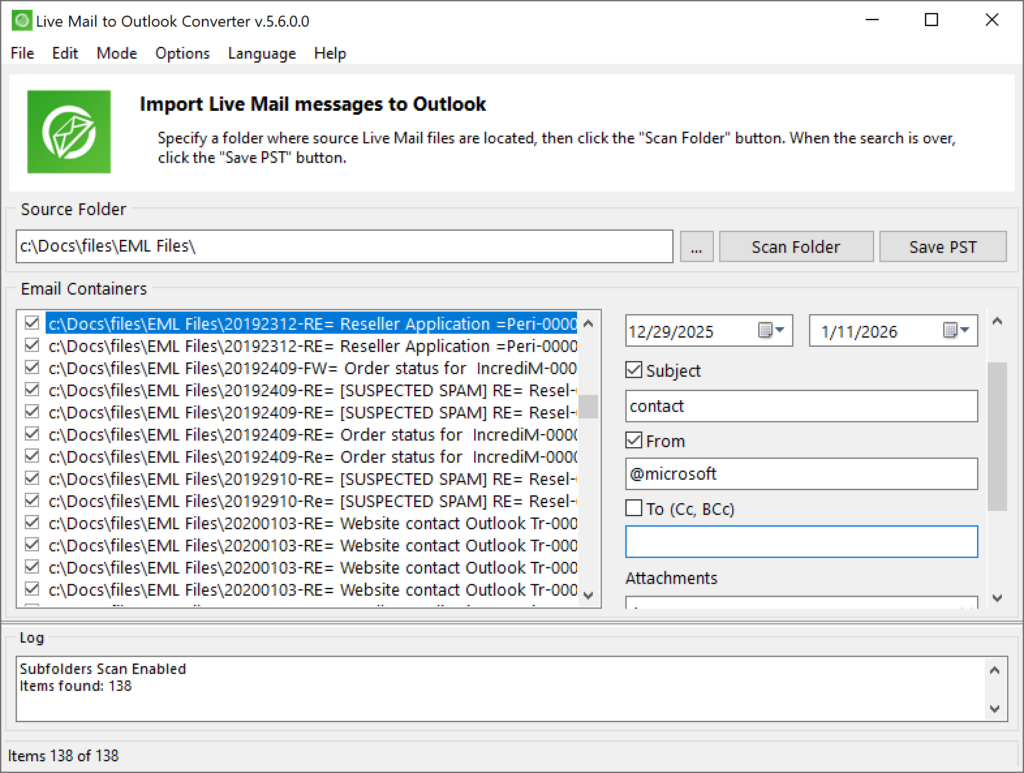
- – Nachrichtenfilterung über das Menü „Optionen“ verfügbar
6. Starten Sie die Konvertierung
- Drücke den Konvertieren oder Speichern PST Taste.
- Wählen Sie den Zielordner für Ihre PST-Datei oder wählen Sie das Outlook-Profil für den direkten Import aus.
- Die Software beginnt mit dem Konvertierungsprozess. Der Fortschritt wird in Echtzeit angezeigt.
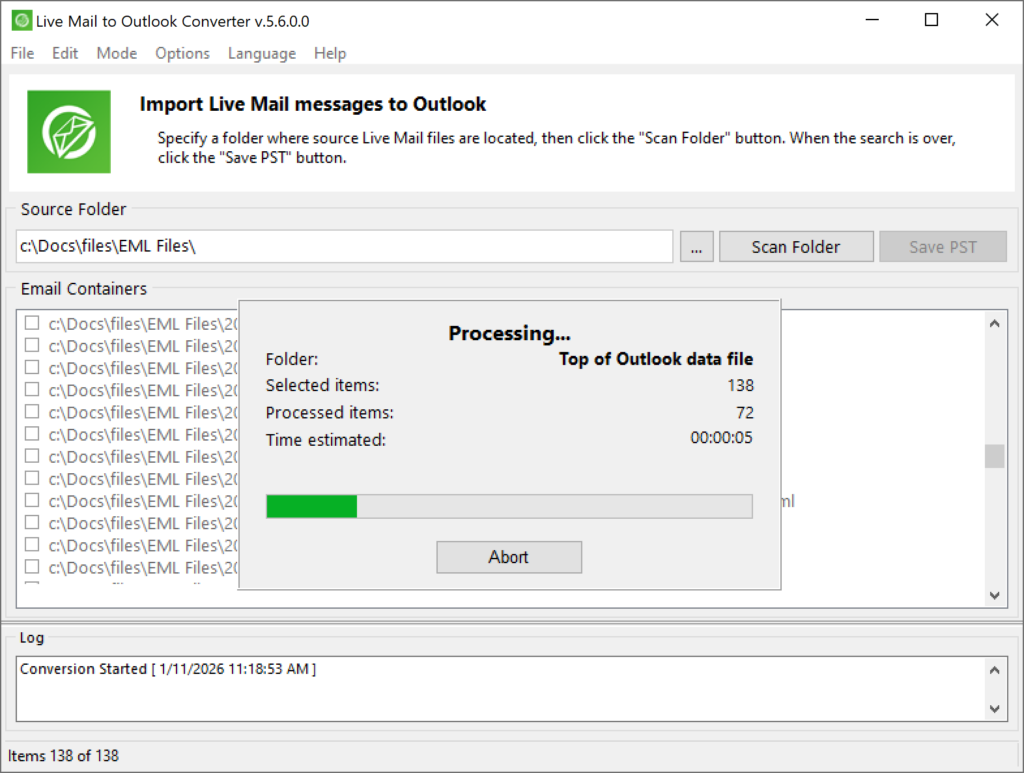
7. Greifen Sie in Outlook auf Ihre E-Mails zu
- Wenn Sie in eine PST-Datei exportiert haben, Öffnen Sie Outlook und gehen Sie zu Datei > Öffnen & Export > Öffnen Sie Outlook-Datendatei. Navigieren Sie zu Ihrer neuen PST-Datei und öffnen Sie sie.
- Wenn Sie direkt importiert haben, Ihre E-Mails werden im angegebenen Outlook-Ordner angezeigt.
Herzliche Glückwünsche! Ihre Windows Live Mail-E-Mails, Anhänge, und Ordnerstruktur sind jetzt in Outlook verfügbar.
Was überträgt Windows Live Mail zu Outlook Converter nach Outlook??
Damit, Hier erfahren Sie, was genau Windows Live Mail zu Outlook Converter von Live Mail zu Outlook übertragen kann:
- Ordnerstruktur
- E-Mail-Text
- E-Mail-Textformatierung und -stile
- In den E-Mail-Text eingebettete Bilder und Objekte
- E-Mail-Header (Absender, Von, Zu, CC, BCC, Priorität usw.)
- E-Mail-Referenzen (das sind Links zu anderen Nachrichten)
- Anhänge
- Verknüpfungen
- Codierung (bei Bedarf automatisch behoben)
Bereit zur Migration?
Bereit, Ihre E-Mails von Windows Live Mail nach Outlook zu verschieben?
Laden Sie noch heute ein vertrauenswürdiges Windows Live Mail-zu-Outlook-Konvertierungstool herunter und starten Sie Ihre nahtlose Migration!
Wenn Sie Hilfe benötigen, Kasse unsere ausführliche Gebrauchsanweisung oder kontaktieren Sie unser Support-Team für persönliche Unterstützung.
Fehlerbehebung und Support
Auch mit einem benutzerfreundlichen Tool, Es kann gelegentlich zu Problemen kommen. Hier finden Sie Lösungen für häufig auftretende Probleme:
1. Software erkennt Live-Mail-Daten nicht
-
- Stellen Sie sicher, dass Sie zum richtigen Ordner navigieren. Der Standardspeicherort ist normalerweise
C:\Users\[YourUsername]\AppData\Local\Microsoft\Windows Live Mail. - Machen Sie versteckte Dateien und Ordner im Windows Explorer sichtbar.
- Stellen Sie sicher, dass Sie zum richtigen Ordner navigieren. Der Standardspeicherort ist normalerweise
2. Konvertierung unterbrochen oder unvollständig
-
- Schließen Sie alle E-Mail-Clients, bevor Sie mit der Konvertierung beginnen.
- Suchen Sie nach Antiviren- oder Sicherheitssoftware, die den Dateizugriff blockieren könnte. Bei Bedarf vorübergehend deaktivieren.
3. Outlook zeigt importierte E-Mails nicht an
-
- Stellen Sie sicher, dass Sie die richtige PST-Datei in Outlook geöffnet haben.
- Stellen Sie sicher, dass Sie den gesamten Ordnerbaum der geöffneten PST-Datei erweitert haben.
4. Große Postfächer oder Leistungsprobleme
-
- Benutzen Sie die PST teilen Option, große Postfächer in kleinere aufzuteilen, überschaubare Dateien.
- Stellen Sie sicher, dass Ihr System die empfohlenen Hardwareanforderungen erfüllt.
5. Lizenzierung und Aktivierung
-
- Wenn bei der Lizenzaktivierung Probleme auftreten, Kontakt Unterstützung mit Ihren Bestelldaten.
Typische Fehler, die zu einer erfolglosen Konvertierung führen können
Manchmal, Die Konvertierung verläuft nicht so reibungslos wie erwartet. Warum? Schauen wir uns einige der häufigsten Gründe an, die verhindern, dass Windows Live Mail in Outlook Converter Ihre E-Mails korrekt konvertiert.
Fehler: In Outlook gibt es kein Standardbenutzerprofil
Das Programm kann E-Mails nicht direkt in Ihr Outlook-Profil exportieren, wenn in Outlook kein Profil vorhanden ist. Dies ist häufig der Fall, wenn Sie gerade Outlook installiert und sofort beschlossen haben, von Windows Live Mail nach Outlook zu migrieren 2007, 2010, 2013, 2016, 2019 oder 2021.
Fehler: 32-Nichtübereinstimmung des Bit / 64-Bit-Formats
Offenbar, Mit der 32-Bit-Version des Windows Live Mail Converter können Sie keine Nachrichten in die 64-Bit-Version von Outlook exportieren. Das Gegenteil ist auch der Fall. Führen Sie stattdessen die entsprechende Version des Konverters aus.
Fehler: Outlook Online wird nicht unterstützt
Wie oben erwähnt, Sie können E-Mails nicht direkt in Online-Outlook-Profile importieren, sei das der neueste Outlook 365, oder älteres Outlook 2003, 2007, 2010, 2013 Versionen, die über Exchange Server oder IMAP funktionieren.
Fehler: Das Outlook-Profil ist beschädigt
Die Gründe dafür, dass E-Mails nicht aus der Windows Live Mail-Anwendung in Outlook importiert werden können, können eine beschädigte PST-Datei oder ein beschädigtes Outlook-Profil sein. Wir empfehlen, das Profil mit speziellen Werkzeugen zu reparieren, oder importieren Sie E-Mails in eine brandneue PST-Datei, die Sie von Grund auf neu erstellt haben.
Fehler: Ordnernamen scheinen abgeschnitten zu sein
Der Grund liegt in der Art und Weise, wie Windows Live Mail Postfachdateien des Live Mail-Kontos speichert. Es schneidet Dateinamen auf ab 15 Zeichen, Also, nachdem der Konverter sie nach Outlook übertragen hat, Sie sind ebenfalls abgeschnitten. Bitte benennen Sie Ordner bei Bedarf manuell um.
Für weitere Hilfe, konsultieren Sie die Support-Center oder kontaktieren Sie uns per E-Mail.
Häufig gestellte Fragen (FAQ)
Wie konvertiere ich Windows Live Mail mit dem Konverter in Outlook??
Antwort:
Laden Sie den Live Mail to Outlook Converter herunter und installieren Sie ihn. Starten Sie die Software, Wählen Sie Ihren Windows Live Mail-Datenordner aus, Nach E-Mails suchen, Wählen Sie Ihre Exportoption (PST oder Direktimport), und starten Sie die Konvertierung. Detaillierte Schritte finden Sie oben. Sie können hier auch über den Outlook-E-Mail-Import lesen: Microsoft-Support: Massenimport von .eml-Dateien in Outlook
Kann ich E-Mails von einem alten Computer auf einen neuen migrieren??
Antwort:
Ja. Kopieren Sie Ihren Windows Live Mail-Datenordner vom alten Computer auf den neuen, Verwenden Sie dann den Konverter, um E-Mails in Outlook auf dem neuen System zu migrieren.
Werden Anhänge und Ordnerstruktur beibehalten??
Antwort:
Absolut. Der Konverter behält alle Anbauteile, Metadaten, und die ursprüngliche Ordnerhierarchie, Stellen Sie sicher, dass Ihr Postfach organisiert bleibt.
Besteht die Gefahr eines Datenverlusts oder einer Duplizierung??
Antwort:
Die Software soll Datenverlust verhindern und bietet Optionen zum Entfernen doppelter E-Mails während der Konvertierung.
Was ist, wenn ich nur E-Mails aus einem bestimmten Datumsbereich migrieren möchte??
Antwort:
Nutzen Sie die integrierte Datumsfilter um E-Mails innerhalb des gewünschten Zeitraums auszuwählen.
Kann ich die Software vor dem Kauf testen??
Antwort:
Ja. Eine kostenlose Testversion ist verfügbar, So können Sie eine begrenzte Anzahl von E-Mails pro Ordner konvertieren. Dies hilft Ihnen, die Software vor dem Festschreiben zu bewerten.
Ist technischer Support verfügbar??
Antwort:
Ja. Dedizierter Support ist über verfügbar Support-Center und E-Mail.
Wie lauten die Lizenzbedingungen??
Antwort:
Lizenzen sind für zu Hause erhältlich, Geschäft, und Unternehmensgebrauch. Weitere Informationen finden Sie während der Installation in der EULA.
Wie stelle ich sicher, dass meine Daten vertraulich bleiben??
Antwort:
Die Software verarbeitet die Daten lokal auf Ihrem Computer und übermittelt Ihre E-Mails nicht nach außen. Weitere Informationen finden Sie in der Datenschutzerklärung.
So konvertieren Sie Windows Live Mail-Kontakte in Outlook?
Antwort:
Mit unserem intelligenten vCard-zu-PST-Konverter können Sie Ihre Lie Mail-Kontakte nahtlos und stressfrei nach Outlook verschieben. Erfahren Sie in unserer Schritt-für-Schritt-Anleitung, wie es geht! Vielleicht möchten Sie es auch wissen So exportieren Sie Kontakte aus der Personen-App in Windows 10
Gibt es eine manuelle Methode zum Konvertieren von Live Mail-Nachrichten in Outlook??
Antwort:
Manuelle Methoden eignen sich am besten für einfache Migrationen, Nachfolgend finden Sie einige davon:
Voraussetzungen
-
- Sowohl Windows Live Mail als auch Microsoft Outlook sind auf demselben Computer installiert.
- Sichern Sie Ihre Daten, bevor Sie beginnen.
Verfahren 1: Export über Microsoft Exchange
A. Exportieren Sie E-Mails aus Windows Live Mail
-
- Öffnen Sie Windows Live Mail.
- Drücke den Datei Tab, dann auswählen E-Mail exportieren > E-Mail-Nachrichten.
- Wählen Microsoft Exchange Wählen Sie als Exportformat aus und klicken Sie auf Nächster.
- Bestätigen Sie die Abfrage mit einem Klick OK.
- Wählen Sie die Ordner aus, die Sie exportieren möchten (oder wählen Alle Ordner) und klicken OK.
- Warten Sie, bis der Exportvorgang abgeschlossen ist, dann klicken Fertig.
B. Daten in Outlook importieren
-
- Öffnen Sie Microsoft Outlook.
- Gehe zu Datei > Öffnen & Export > Import Export.
- Wählen Import aus anderen Programmen oder Dateien und klicken Nächster.
- Wählen Outlook-Datendatei (.pst) und klicken Nächster.
- Navigieren Sie zum Speicherort der exportierten Datei, wähle es aus, und wählen Sie aus, wie mit Duplikaten umgegangen werden soll.
- Wählen Sie den Zielordner aus und klicken Sie auf Fertig.
Hinweis: Bei dieser Methode bleiben möglicherweise nicht die Ordnerhierarchie oder alle Metadaten erhalten. Der Export und Import großer Postfächer kann viel Zeit in Anspruch nehmen.
Verfahren 2: Ziehen Sie EML-Dateien per Drag & Drop
-
- Suchen Sie Ihren Windows Live Mail-Speicherordner (normalerweise um
C:\Users\[Username]\AppData\Local\Microsoft\Windows Live Mail). - Kopieren Sie die EML-Dateien, die Sie migrieren möchten.
- Öffnen Sie Outlook und erstellen Sie einen neuen Ordner.
- Ziehen Sie die EML-Dateien per Drag & Drop in den Outlook-Ordner.
- Suchen Sie Ihren Windows Live Mail-Speicherordner (normalerweise um
Einschränkungen: Anhänge und Metadaten werden möglicherweise nicht korrekt übertragen. Massenimporte können mühsam sein, und Ordnerstrukturen werden nicht gepflegt.
Verfahren 3: Verwendung von IMAP (Gmail als Vermittler)
-
- Aktivieren Sie IMAP in Ihrem Gmail-Konto.
- Fügen Sie Ihr Gmail-Konto zu Windows Live Mail hinzu.
- Kopieren Sie E-Mails von WLM in das Gmail-Konto (IMAP-Ordner).
- Fügen Sie dasselbe Gmail-Konto zu Outlook hinzu.
- Verschieben Sie E-Mails von Gmail in Ihre Outlook-Ordner.
Hinweis: Diese Methode eignet sich zum Übertragen von E-Mails zwischen Computern oder Plattformen, kann jedoch bei großen Postfächern langsam sein.
Automatisierte Tools vereinfachen den Migrationsprozess, Unterstützung von Massenimporten, und bewahren Sie die Ordnerhierarchie, Anhänge, und Metadaten. Wir empfehlen dringend, unseren Konverter zu verwenden, anstatt Ihre Nachrichten manuell zu konvertieren.
Abschluss
Die Migration von Windows Live Mail zu Outlook ist ein entscheidender Schritt für jeden, der eine moderne Lösung sucht, sicher, und vollständig unterstütztes E-Mail-Erlebnis. Der Live Mail-zu-Outlook-Konverter, erhältlich unter livemailtooutlook.com, wurde speziell entwickelt, um diesen Prozess mühelos zu gestalten. Mit seiner intuitiven Benutzeroberfläche, robuster Funktionsumfang, und Engagement für Datenintegrität, Sie können darauf vertrauen, dass dieses Tool Ihre E-Mails und Anhänge während der Migration schützt.
Indem Sie die Schritt-für-Schritt-Anleitung in dieser Anleitung befolgen, Sie sorgen für einen reibungslosen Übergang, Egal, ob Sie ein paar Nachrichten oder ein ganzes Postfach verschieben. Profitieren Sie von der kostenlosen Testversion, Entdecken Sie die erweiterten Funktionen, und holen Sie sich bei Bedarf Unterstützung. Ihre E-Mails sind wertvoll, Migrieren Sie sie sicher mit dem Live Mail to Outlook Converter.
Datenschutz, EULA, und rechtliche Überlegungen
Bei Verwendung des Live Mail to Outlook Converter, Ihr Datenschutz und Ihre gesetzlichen Rechte werden durch eine klare Endbenutzer-Lizenzvereinbarung geschützt (EULA) und Datenschutzbestimmungen:
- EULA: Beschreibt Ihre Rechte zur Nutzung der Software, Beschränkungen der Umverteilung, und Haftungsbeschränkungen. Bei der Installation ist eine Abnahme erforderlich.
- Datenschutzrichtlinie: Einzelheiten zum Umgang mit Ihren Daten während des Konvertierungsprozesses. Die Software übermittelt Ihre E-Mails oder persönlichen Daten nicht an externe Server.
- Einhaltung: Die Software entspricht den wichtigsten Datenschutzbestimmungen, einschließlich DSGVO und CCPA, um sicherzustellen, dass Ihre Daten sicher bleiben.
Lesen Sie vor der Installation immer die EULA und die Datenschutzrichtlinie, um vollständige Transparenz zu gewährleisten.